

* 本站资源来源于互联网,若有侵权请联系我们处理;软件使用中产生的任何问题,均与本站无关,请谨慎判断后下载.
评分: 7.2
ES文件浏览器可以支持大家方便的管理本地文件,它有着强大的分类管理功能,本地、SD卡、网盘文件都能管,而且可以轻松移动、复制文件,切换不同的目录也极为方便,ZIP/RAR/7Z解压一键搞定,连局域网、FTP远程传文件都ok,安全隐私方面也很强。
1.打开ES文件浏览器,点击界面右上角的“菜单”按钮(通常是三个点或齿轮图标);
2.在弹出的菜单中选择“设置”选项,进入设置页面;
3.在设置页面找到“显示设置”分类,点击进入后勾选“显示隐藏文件”选项;
4.返回文件浏览界面,即可看到原本被隐藏的文件(通常以“.”开头命名的文件)。

1.打开ES文件浏览器,进入需要批量重命名的文件所在文件夹;
2.长按任意一个文件,进入多选模式,勾选所有需要重命名的文件;
3.点击界面底部的“更多”按钮,在弹出的功能列表中选择“重命名”;
4.在重命名窗口中,输入新的文件名前缀,选择序号格式(如数字递增、日期后缀等),点击“确定”即可完成批量重命名。
1.确保手机与电脑连接同一Wi-Fi网络,打开ES文件浏览器,点击界面底部的“网络”选项;
2.在网络页面选择“远程管理”,点击“启动服务”,此时会生成一个FTP地址(如ftp://192.168.1.xxx:xxxx);
3.在电脑上打开文件资源管理器,在地址栏输入上述FTP地址并回车,即可连接到手机文件系统;
4.连接成功后,可直接在电脑上拖拽文件,实现手机与电脑之间的文件互传,传输完成后点击手机端的“停止服务”即可关闭连接。
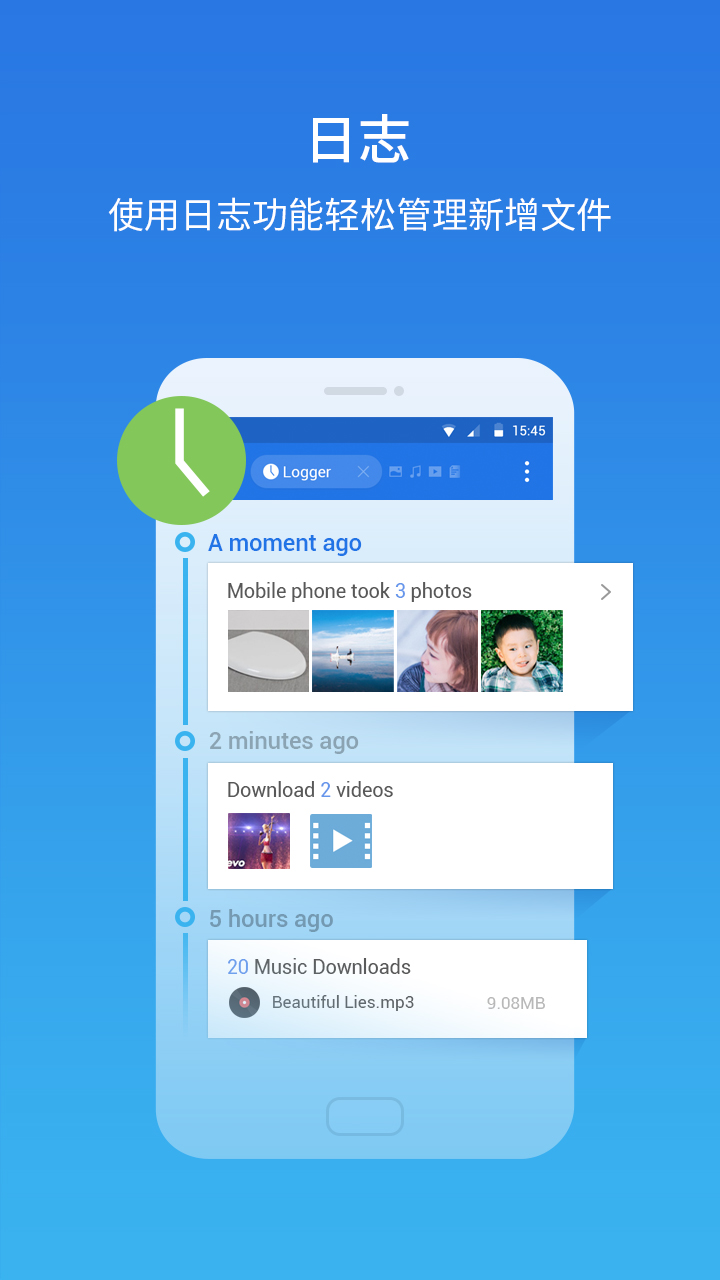
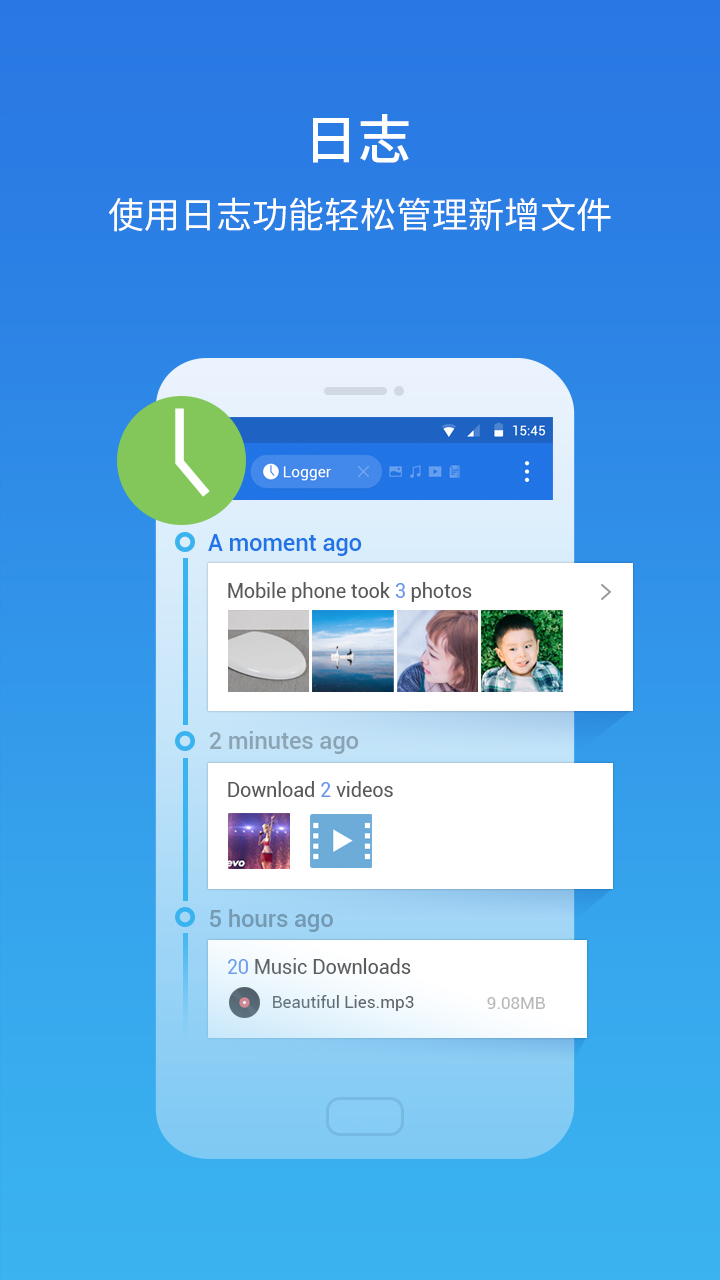
1.打开ES文件浏览器,点击界面底部的“工具”选项,进入工具页面;
2.在工具页面选择“文件清理”功能,等待应用扫描设备中的冗余文件(包括缓存文件、安装包残留、临时文件等);
3.扫描完成后,可查看各类冗余文件的大小与类型,勾选需要清理的文件(建议保留重要的缓存文件);
4.点击“清理”按钮,等待清理完成,即可释放设备存储空间,清理后可在“清理记录”中查看已删除的文件。
免费(软件内购买项目)
2026-06-09 15:21:12
需要支持安卓系统5.2以上
b8c173b2c30eb24aabf72f80cdf4dca9
com.estrongs.android.pop
点击查看
点击查看


Tavo
类型:AI应用
查看 千问
千问 即梦AI
即梦AI 闲鱼
闲鱼 今日头条
今日头条 钉钉
钉钉 壁纸引擎
壁纸引擎 多系统工具箱
 前程无忧51Job
 百词斩
百词斩 今日水印相机









 Limbo Plus x86
 TapTap
 安卓换机助手
 扫描全能王
扫描全能王 婚礼乎请柬
婚礼乎请柬 手机搬家
手机搬家