
* 本站资源来源于互联网,若有侵权请联系我们处理;软件使用中产生的任何问题,均与本站无关,请谨慎判断后下载.
评分: 9.3
画像素app可以帮助设计人员快速打磨像素作品,当然普通人也能轻松玩出高级感,你可以把普通照片直接转成像素风格,还能自己调整配色与编号,方便后续制作。里面配有齐全的画笔、填充、取色等实用功能,手势操作也很顺手,能精细调整画面,满足各类像素创作与手工设计需求。
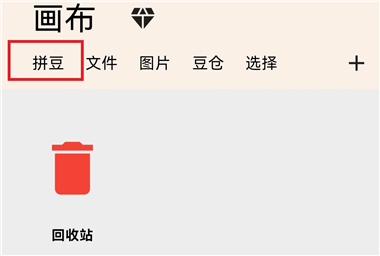
1、进入软件后,点击上方第一排第一个的【拼豆】选项。
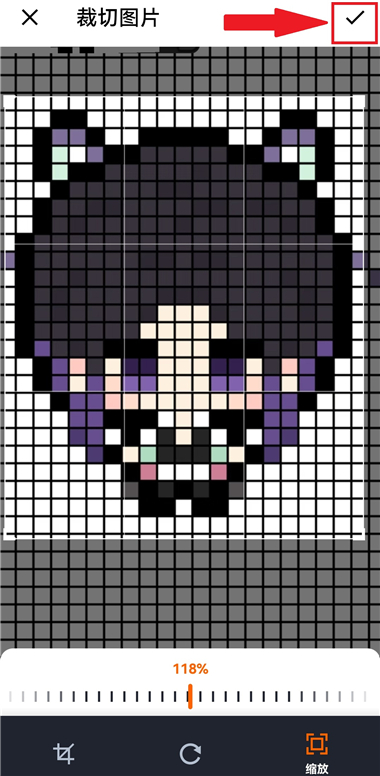
2、在相册选择好图片后进行裁切,裁切完点击右上角的【√】。
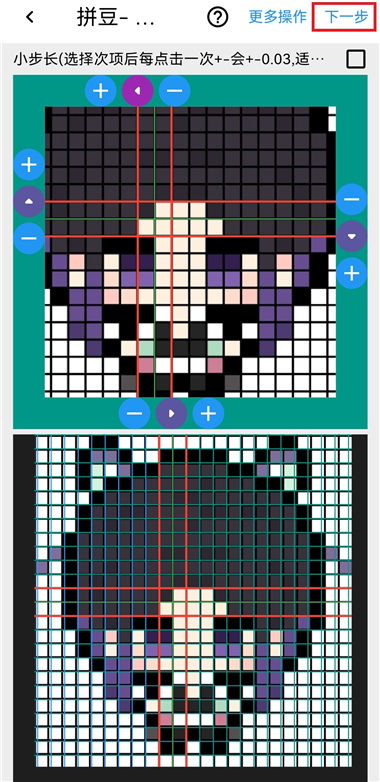
3、将上方的方格线条对齐图片的方块,第一次使用会有指引,不用担心,完成之后点击上方的【下一步】。
更适合有格子但是没色号的拼豆图,有格子对的更准确一些。
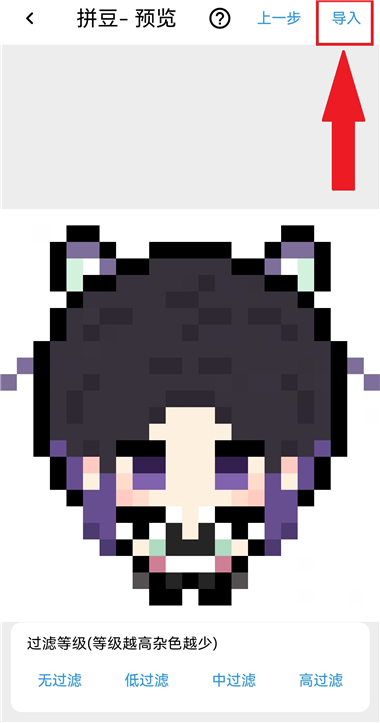
4、在预览这一步,你可以选择过滤等级,等级越高杂色越少,之后点击【导入】。
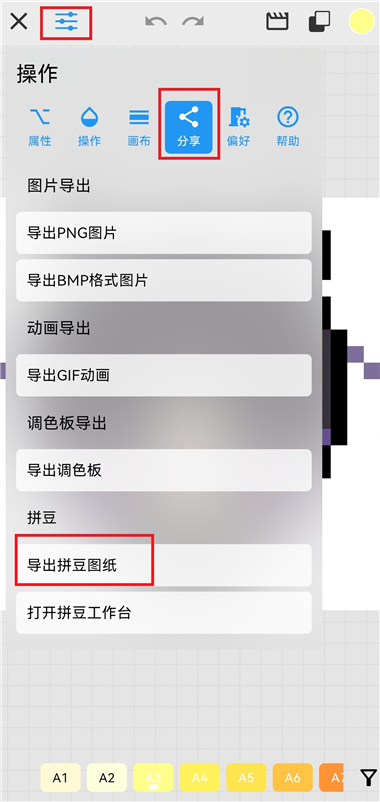
5、进入编辑模式后,点击上方第二个三根横线的按钮,点击【分享】,再点击下方的【导出拼豆图纸】。
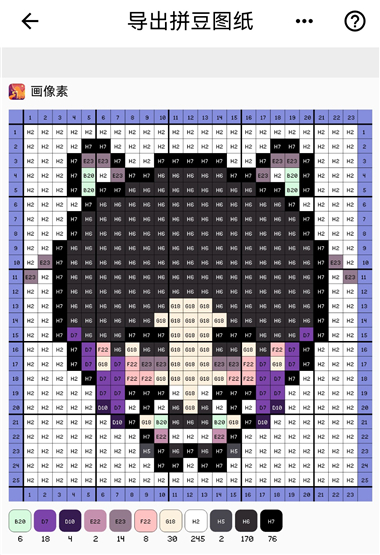
6、这样你就能看到带着色号的拼豆图纸了。
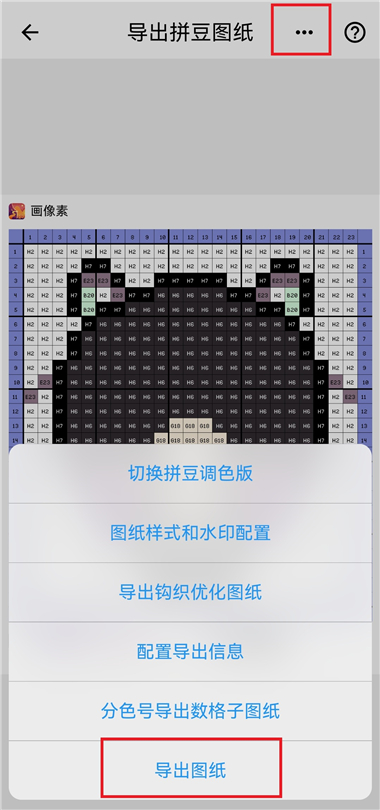
7、点击右上方的三个点,选择最后一个【导出图纸】就可以了。
8、以上是画像素App怎么生成拼豆图纸的教程。
1.进入工作台导出界面,打开图纸设置选项,勾选显示颜色编号与网格参数。
2.检查导出格式是否选择带标注的PNG,避免使用无标注的纯图片格式。
3.清理应用缓存后重新生成图纸,确保画布尺寸与拼豆模板匹配完整。
1.导入图片后开启颜色过滤功能,选择中高挡位减少多余杂色与渐变。
2.在调色板界面锁定常用纯色,关闭自动取色与环境色兼容选项。
3.使用魔棒工具选中杂色区域,统一替换为目标颜色,提升画面整洁度。
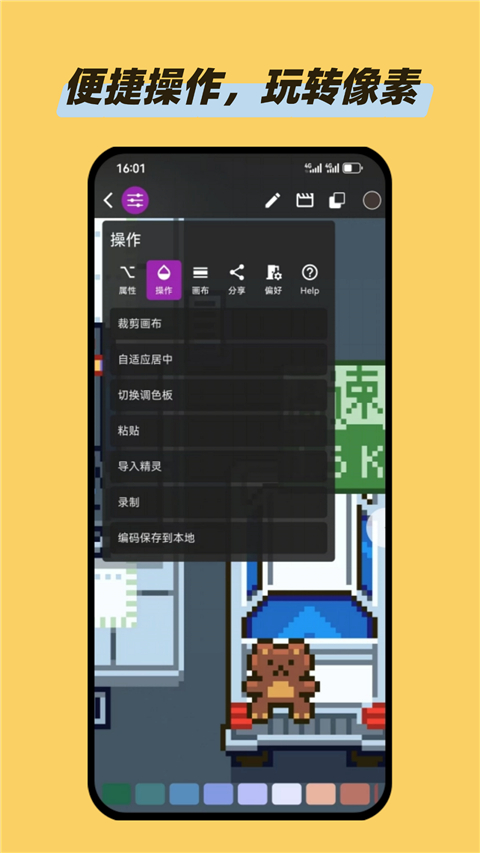
1、高效绘画工具:支持多种笔刷(方形、圆形、自定义)、智能填充(纯色、线性/径向渐变)、选区工具(矩形、套索、魔棒)形状工具(直线、圆、矩形),以及移动、翻转、裁切、对称辅助等功能。
2、图片转像素画:一键导入照片并转换为像素风格。
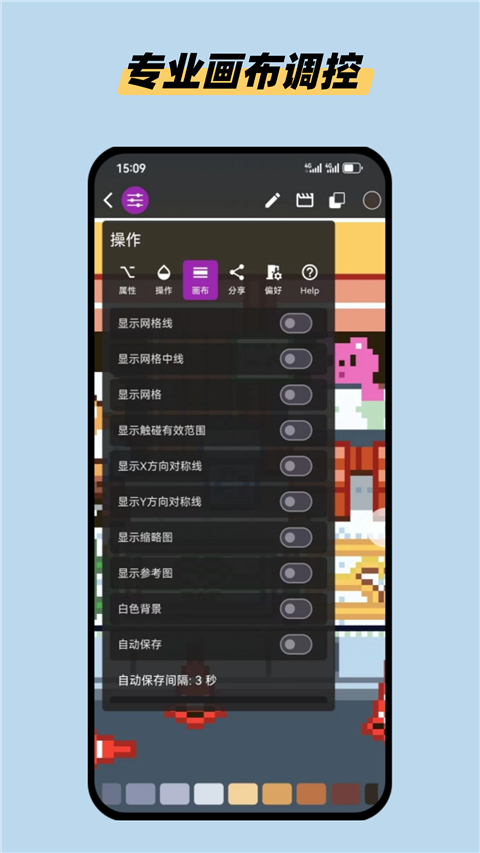
3、灵活画布设置:自定义尺寸,支持512512分辨率。
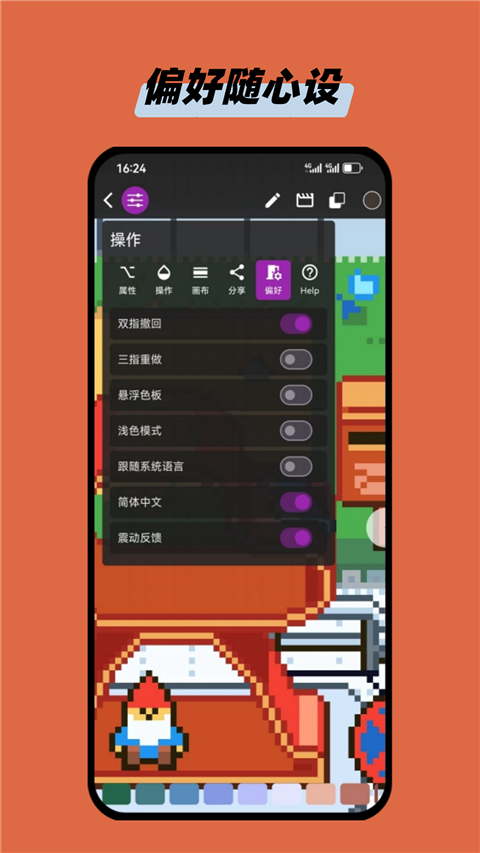
4、快捷手势操作:双指缩放/移动画布,三指撤销/重做,提升创作效率。
5、专业色彩管理:内置像素画及拼豆专用色板,支持RGB/HSV精准调色,可创建自定义调色板。
6、导出功能:生成带颜色编号的图纸,方便拼豆/钩织制作;支持PNG/JPG及源文件分享。导出工程文件可以保留完整图层数据。
v1.5.28版本
1、 [修复] 工作台的黑色数格子可能不显示的问题。
2、 [新增] 精灵页面可以拖拽排序。
3、 [优化] 悬浮框改进。(缩略图)
4、 [增加] 增加显示全部所需豆子数量的功能(在工作台,实际效果和现在的多图纸统计一致)。
5、 [优化] 记录导出png格式图片的导出倍数、是否保留透明度、是否绘制网格、是否添加水印等参数。包括导出GIF的相关选项的状态也记录了。
6、 [修复] 橡皮擦的像素完美问题 。
7、 [优化] 工作台可以不使用蚂蚁线+自定义颜色+自定义粗细。
8、 [增加] 工作台悬浮色板,可以在工作台配置中进行打开。
免费(软件内购买项目)
2026-05-04 15:07:06
需要支持安卓系统5.2以上
723ce36e737cbc0c63f964778707202a
com.example.pixel
点击查看
点击查看


Tavo
类型:AI应用
查看 千问
千问 即梦AI
即梦AI 闲鱼
闲鱼 今日头条
今日头条 钉钉
钉钉 壁纸引擎
壁纸引擎 多系统工具箱
 前程无忧51Job
 百词斩
百词斩 今日水印相机