
* 本站资源来源于互联网,若有侵权请联系我们处理;软件使用中产生的任何问题,均与本站无关,请谨慎判断后下载.
评分: 7.4
如何一次性清理手机全品类垃圾文件
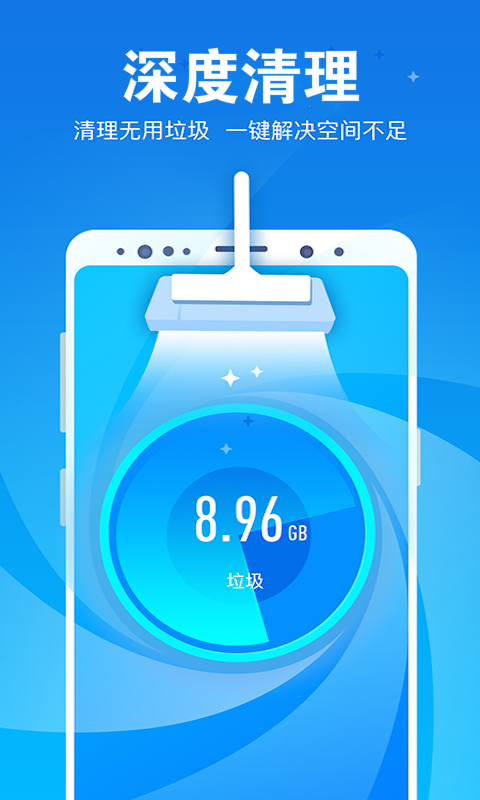
1.打开软件首页直接点击主界面的深度清理按钮,软件会自动扫描手机内的缓存文件、日志文件、安装包残留等全品类垃圾
2.扫描完成后会分类展示各类型垃圾的占用空间,无需手动勾选,点击一键清理即可完成所有垃圾的删除
3.清理结束后可查看本次释放的存储空间,同时软件会自动跳过系统核心文件,避免误删导致手机故障
清理后手机仍提示空间不足的解决办法
1.进入软件的存储分析板块,查看手机存储空间的详细占用情况,定位大文件、重复文件等主要占用项
2.针对性清理占用空间较大的无用视频、压缩包、旧文档,同时删除微信、QQ等社交软件的过期聊天文件
3.开启软件的空间预警功能,当手机存储空间低于设定值时,软件会自动提醒清理,避免再次出现空间不足问题
怎么设置息屏自动加速保持手机流畅
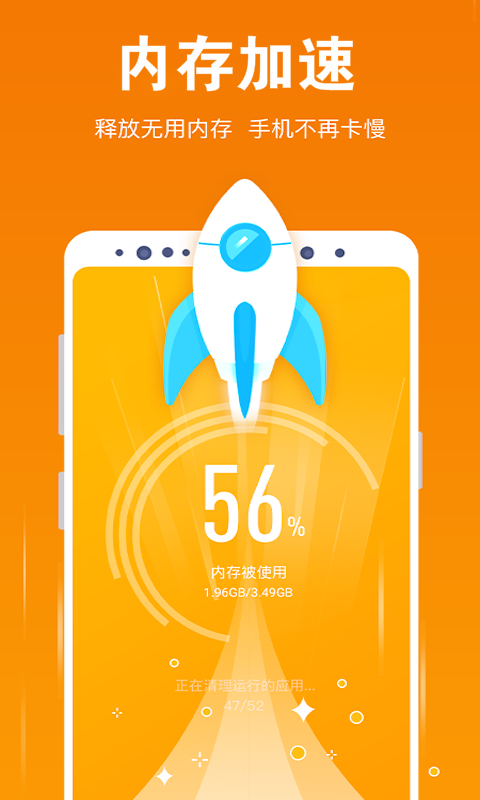
1.打开软件进入设置界面,找到息屏加速功能选项并点击开启
2.选择息屏加速的触发时机,支持息屏立即加速、息屏5分钟后加速两种模式
3.勾选需要清理的后台进程类型,将常用应用添加至白名单避免被清理
4.设置完成后,手机息屏时软件会自动运行加速,亮屏后直接使用更流畅
如何精准加速游戏进程解决对局卡顿
1.在软件首页找到游戏加速专区,点击添加按钮将手机内的游戏应用全部加入列表
2.进入游戏前点击专区内的一键加速,软件会自动关闭无关后台进程、禁用后台推送
3.加速完成后软件会为游戏分配专属运行内存,同时优化网络连接,提升游戏运行流畅度
清理时如何避免误删手机照片和重要文档
1.打开软件的清理设置板块,找到重要文件保护功能并开启
2.将手机内的照片、文档、视频等文件夹手动添加至保护名单
3.开启清理预览功能,清理前会展示所有待清理文件,确认无重要内容后再执行操作
4.保护名单内的文件会被软件自动标记,所有清理操作都会直接跳过该类文件
误删文件后如何快速还原至原存储位置
1.在软件中找到文件恢复功能入口,该功能支持恢复近30天内误删的各类文件
2.选择需要恢复的文件类型,如照片、文档、音频等,软件会快速扫描手机内可恢复文件
3.扫描完成后勾选需要恢复的文件,点击恢复按钮,文件会立即还原至最初的存储路径
4.恢复后可直接在原文件夹查看文件,不影响后续的正常打开和使用
怎样批量清理微信抖音的顽固缓存
1.打开软件找到专项清理板块,选择微信或抖音对应的清理选项
2.软件会自动扫描该应用的缓存、视频碎片、过期表情包、无用聊天文件等数据
3.扫描完成后勾选需要清理的内容,点击一键清理即可完成,不会删除聊天记录
4.清理后可在软件内查看该应用释放的存储空间,让应用运行更流畅
如何管理手机安装包和卸载残留
1.进入软件的安装包管理页面,系统会自动扫描手机内所有已安装和未安装的安装包
2.可选择一键删除所有安装包,也能手动勾选保留需要的安装包文件
3.切换至残留清理板块,扫描已卸载应用的配置文件、注册表碎片等隐藏残留
4.点击清理按钮删除所有残留文件,避免这类隐藏数据长期占用手机存储空间
免费(软件内购买项目)
2026-05-25 12:02:25
需要支持安卓系统5.2以上
aeee355f9d8e33c2ca3a46f4adee36ab
com.clearmaster.helper
点击查看
点击查看

Tavo
类型:AI应用
查看 千问
千问 即梦AI
即梦AI 闲鱼
闲鱼 今日头条
今日头条 钉钉
钉钉 壁纸引擎
壁纸引擎 多系统工具箱
 前程无忧51Job
 百词斩
百词斩 今日水印相机