
* 本站资源来源于互联网,若有侵权请联系我们处理;软件使用中产生的任何问题,均与本站无关,请谨慎判断后下载.
评分: 8.8
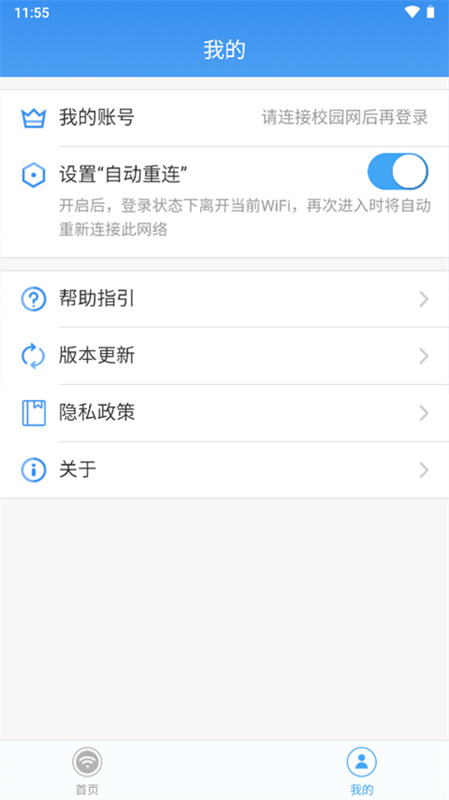
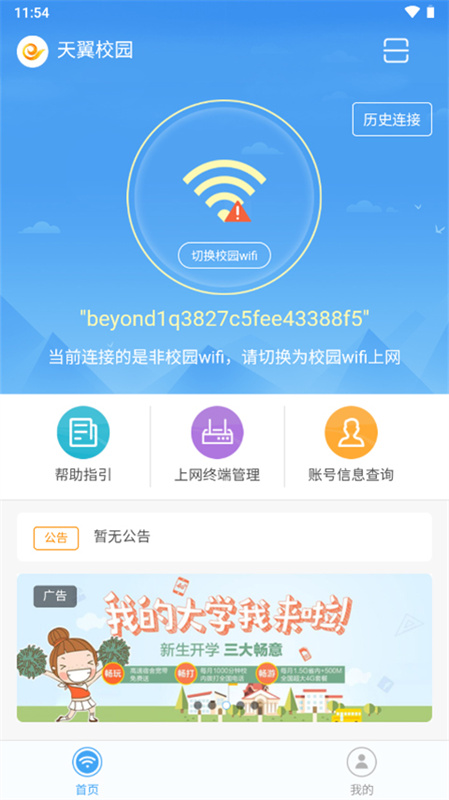
天翼校园是中国电信设计的校园服务类型的软件,学生们能便捷办理校园宽带业务,查询套餐余量、充值缴费一键完成。还整合了校园资讯、课程表、成绩查询等实用功能,部分院校还能通过它进行宿舍报修、图书馆预约,是学生党校园生活的好帮手。
1.先检查是否连接正确的校园无线热点,iOS设备需关闭热点自动登录功能,安卓设备确认WLAN开启且信号稳定。
2.核对登录账号无需携带@后缀,密码输入准确,若忘记密码可在登录页找到密码重置入口操作。
3.查看路由器DHCP功能是否关闭,按路由器说明书进入管理界面调整后,重启设备重新连接校园网。
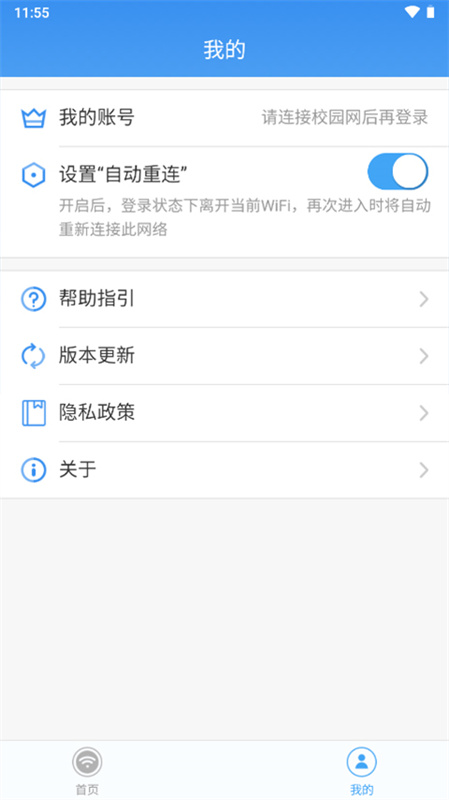
1.确认账号为校园专属账号,可在个人中心查看账号状态,若显示暂停需前往校园营业厅恢复。
2.检查账号是否开通对应终端的上网权限,电脑或手机端权限未开通的话,需办理相关开通业务。
3.禁用当前设备网卡后重新启用,或直接重启终端设备,排除设备网络配置临时故障的影响。
1.进入手机设置的受保护应用列表,将校园上网客户端开启后台保护,防止被系统清理进程。
2.把客户端添加到手机防护软件的加速清理白名单,避免第三方软件查杀导致网络断开。
3.卸载客户端后从官方渠道重新下载安装最新版本,修复安装包损坏或版本不兼容的问题。
【路由器设置】
1、将路由器的电源连接好,然后将一条网线的一头插在电脑的网口,另一头插在路由器的lan口。
2、打开电脑的浏览器,在地址栏里输入路由器的ip是192.168.0.1,点击回车键,进入路由器的设置页面,用户名是admin,密码是空白,点击登陆,进入路由器的设置主页。
3、登录主页后,选择手动设置。
然后再选择手动因特网设置,家庭拨号用户选择pppoe连接类型。
在用户名,用户里正确输入isp提供商(网通,长城,电信,铁通,有线等)给的用户名和密码。
连接方式选择总是mtu值填入1492.保存就完成了。
4、无线路由器还有一个无线加密,用来保障用户无线的安全。
在路由器的设置主页面选择无线设置,在安全模式里选择一种加密方式,wep、wpa、wpa2中的任何一种,然后在安全密钥里输入8位或者以上汉字或者数字作为无线的密码,保存设置后路由器的设置就完成。
5、设置完成后路由器会自动重启,将天翼宽带网线连在路由器的wan口就可以使用了。
【路由器连接】
1、将校园网线接入路由器的WAN口,用网线将电脑与路由器的任意一个Lan口连接。
2、启动电脑,当Lan口闪烁,即说明电脑与路由器成功建立通讯。
3、打开电脑的wifi,搜索路由器默认wifi名(路由器背面铭牌有写),连接wifi网络。第一次使用路由器一般不用输入wifi密码。
4、打开电脑浏览器,输入路由器背后铭牌的网关ip地址(一般是192.168.1.1),进入网关配置界面。
5、进入高级设置中的WAN口设置,如果宽带服务需要拨号请选择PPPOE拨号,否则可以选择DHCP自动获取。
6、进入无线设置中的无线安全进行密码设置,安全模式选择WPA2-PSK模式。
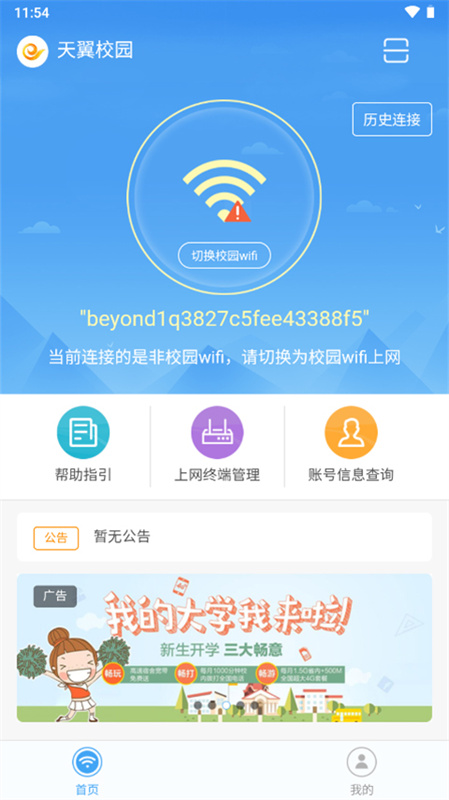
1.收到账号开通短信后,打开客户端输入手机号和初始密码登录,初始密码一般为个人出生年月日。
2.首次登录后立即修改默认密码,设置复杂密码提升账号安全性,避免被他人盗用。
3.完善个人账号信息并完成实名认证,认证通过后即可正常使用校园网的各类网络服务。
免费(软件内购买项目)
2026-06-06 10:37:35
需要支持安卓系统5.2以上
56dbb6cef17ce98cb0506d61b8ead070
com.cndatacom.jscportal
点击查看
点击查看

Tavo
类型:AI应用
查看 千问
千问 即梦AI
即梦AI 闲鱼
闲鱼 今日头条
今日头条 钉钉
钉钉 壁纸引擎
壁纸引擎 多系统工具箱
 前程无忧51Job
 百词斩
百词斩 今日水印相机