
* 本站资源来源于互联网,若有侵权请联系我们处理;软件使用中产生的任何问题,均与本站无关,请谨慎判断后下载.
评分: 6.8
teams怎么共享屏幕?
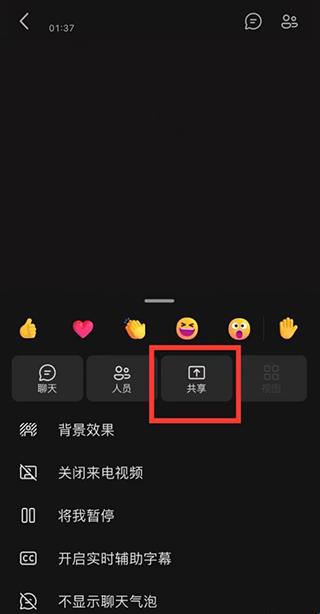
1、在会议界面选择共享选项。
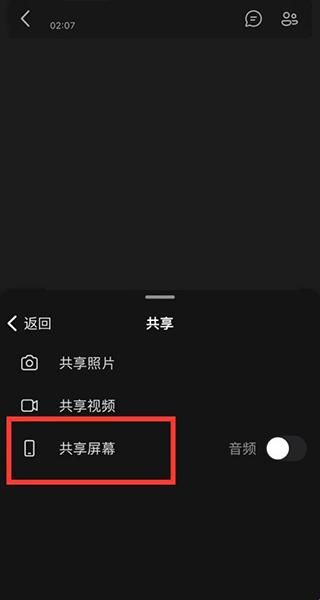
2、选择共享屏幕选项。
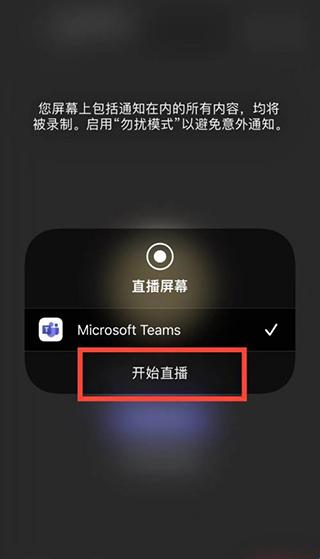
3、点击开始直播选项即可。
1、用表情符号回应消息,表示爱意和惊讶等情感
2、改进后的搜索体验在一个视图中显示所有结果类型
3、在频道中查看公告文章
4、选择你的私人团队是否应在搜索结果中可供发现
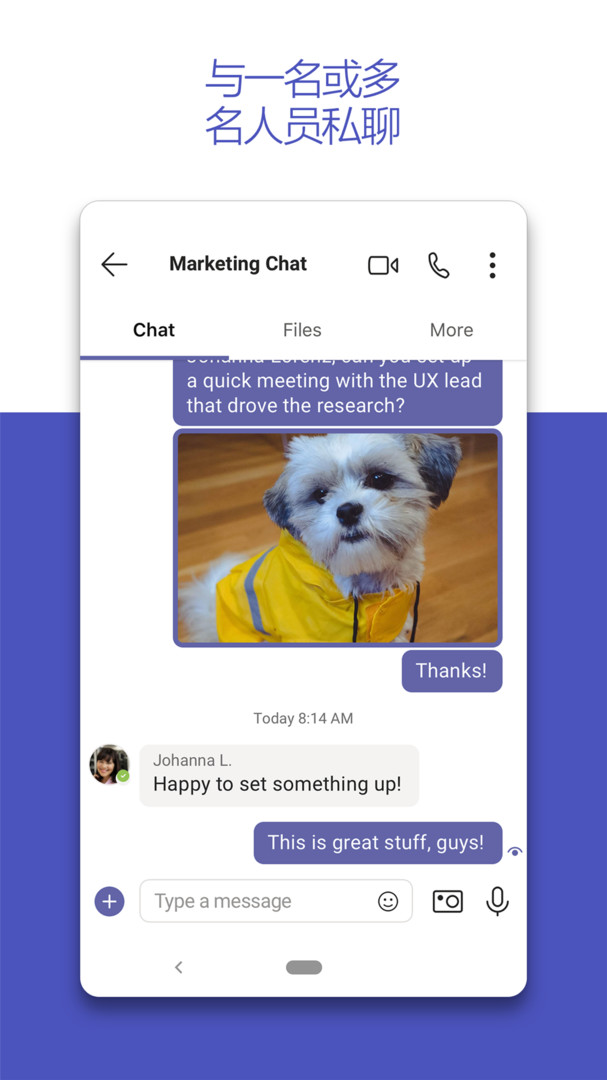
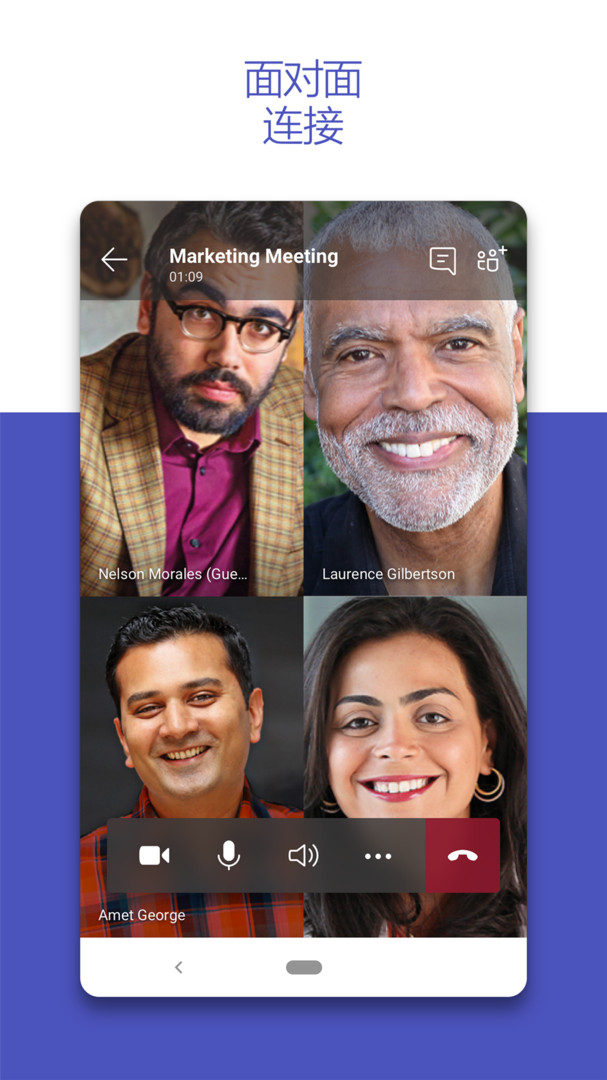
1. 聊天支持发gif、贴图和表情,群聊私聊都行,还能快速分享文件。
2. 可以拨打和接听外部电话,集成电话系统与直接路由,通话质量不错。
3. 在Teams里直接编辑Word、Excel等Office文件,多人同时修改,省去下载上传的麻烦。
4. 从群聊一键发起视频会议,最多支持上万人参加,适合公司全员会。
1. 一对一聊天和群组消息都支持,专用频道方便团队分类讨论。
2. 高清音频和视频通话,几乎任何地方都能发起会议,远程沟通很顺畅。
3. 用@提及功能,可以单独提醒一个人,也能@整个团队快速引起注意。
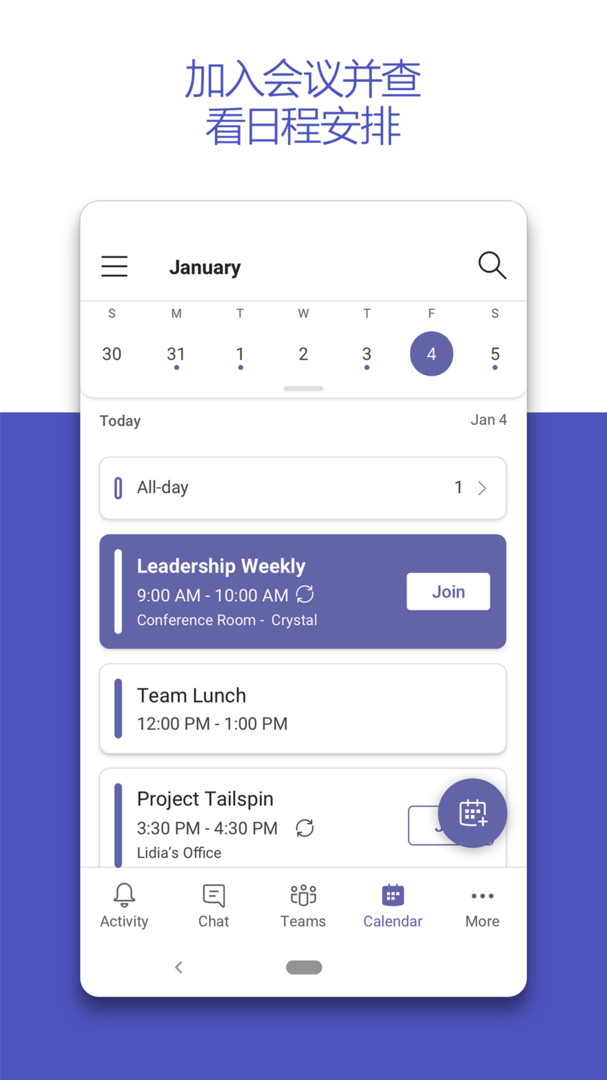
4. 群组聊天里集成待办事项、日历和云存储,管理任务和文件更方便。
5. 个人聊天和文件访问有安全保护,隐私性比较好。
1. 画中画模式让你在视频会议时同时处理聊天或文档,多任务更高效。
2. 与Microsoft Office深度整合,文件共享和编辑无缝衔接,办公更流畅。
3. 支持Windows、Mac、iOS、Android多平台,同步方便。
4. 免费版只需微软账户就能注册,适合小团队和个人试用。
5. 从聊天到会议再到文件管理,一站式搞定,减少切换应用的麻烦。
1. 首次使用,输入个人邮箱或手机号,按提示登录或创建免费账户。
2. 如果没有微软账户,点击“创建免费账户”填写信息,几分钟就能搞定。
3. 可以在设置中添加多个账户,支持个人和企业账户切换,挺灵活。
4. 在个人资料图片上向上或向下滑动,可以快速切换不同账户,操作方便。
免费(软件内购买项目)
2026-07-21 09:43:09
需要支持安卓系统5.2以上
3d60c58307c3f35f73c1af114c8975d0
com.microsoft.teams
点击查看
点击查看

Tavo
类型:AI应用
查看 婚礼乎请柬
婚礼乎请柬 Google文字转语音引擎
 果盘游戏
果盘游戏 安卓优化大师hd
 365淘房
365淘房 StandBy安卓版
 谷歌相机vivo版
 爱看机器人
爱看机器人 长安停车
长安停车 布谷鸟配音
布谷鸟配音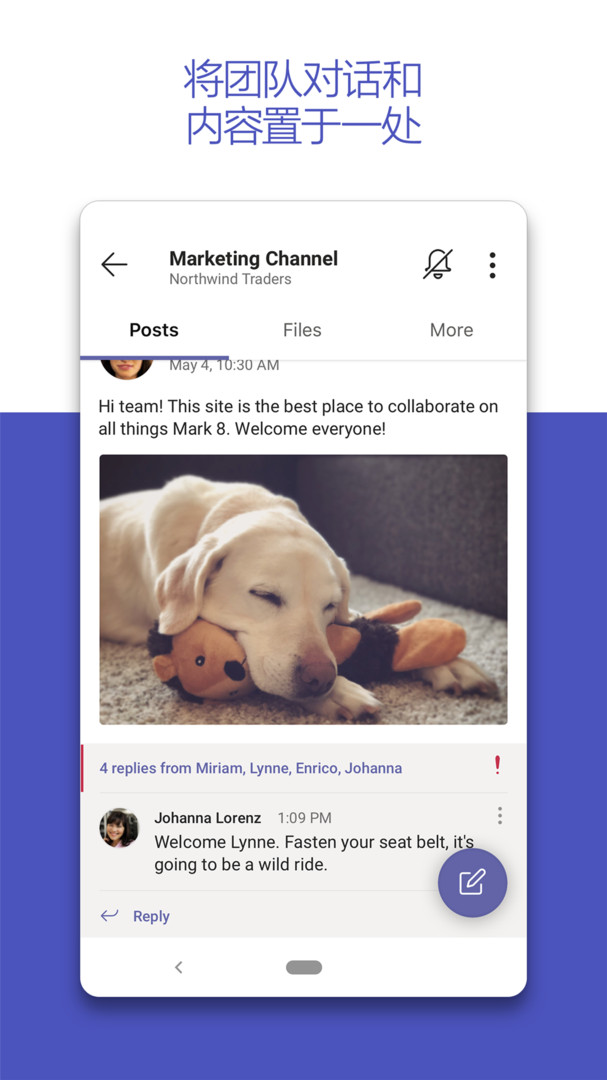






 QQ邮箱app
 快宝驿站
快宝驿站 快狗打车司机版
 多多便签
多多便签 联通办公
联通办公 list背单词app
 有道文档fm官网版
 农业农村部政务通