

* 本站资源来源于互联网,若有侵权请联系我们处理;软件使用中产生的任何问题,均与本站无关,请谨慎判断后下载.
评分: 7.4
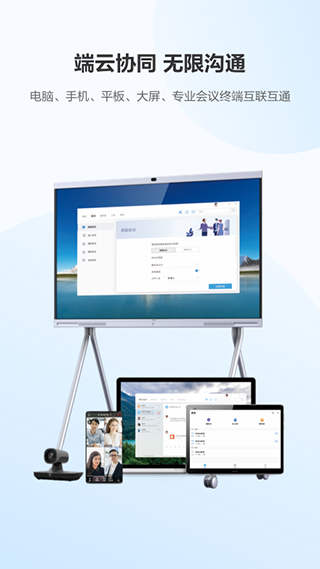
1、会中实时协作,提供屏幕共享、互动批注、文件传输等高效团队协作工具。
2、自适应音视频技术,可根据网络状况智能调整参数,保障弱网环境下通话流畅。
3、会议管理功能,支持预约会议、密码入场、等候室、参会人员管理等会控能力。
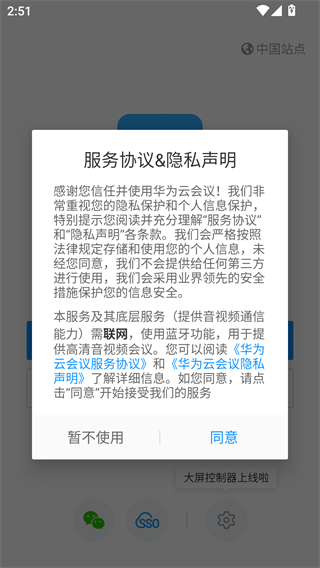
一、发起会议
1、可以选择使用不同类型的会议ID,并设置来宾密码。
(1)个人会议ID:保持不变,方便记忆,适合召开部门例会。
此时可对来宾密码进行修改或置空的操作,置空后,其他用户无需输入会议密码即可主动接入会议。
(2)随机会议ID:随机产生,适合发起临时讨论,或召开安全性高的会议。
此时可以选择是否启用来宾密码。
(3)云会议室ID:会议资源稳定,适合召开大型或固定会议。
此时可对来宾密码进行修改或置空的操作,置空后,其他用户无需输入来宾密码即可主动接入会议。
2、可以设置允许入会人员的范围。
3、如果您的企业购买了录播资源,还可以在“高级设置”中开启“录制会议”。
4、创建成功后,可邀请其他与会方加入会议。
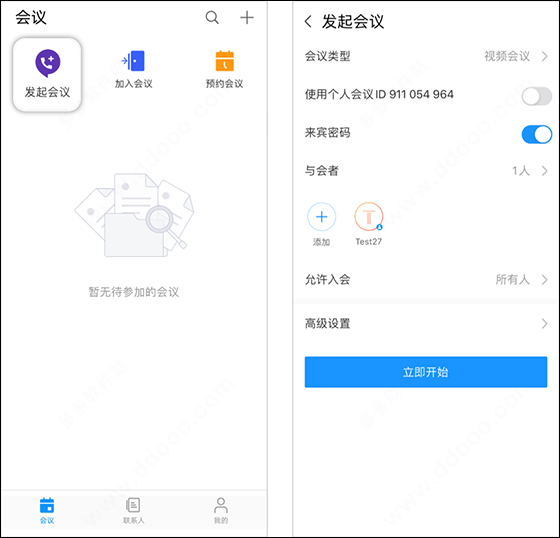
二、预约会议
1、可以选择使用不同类型的会议ID,并设置来宾密码。
2、搜索通讯录,可直接添加与会者(客户端/硬件终端)。
3、可以设置允许入会人员的范围。
4、可以在“高级设置”中选择是否给所有与会者发送邮件或短信通知。
5、如果您的企业购买了录播资源,还可以在“高级设置”中开启“录制会议”
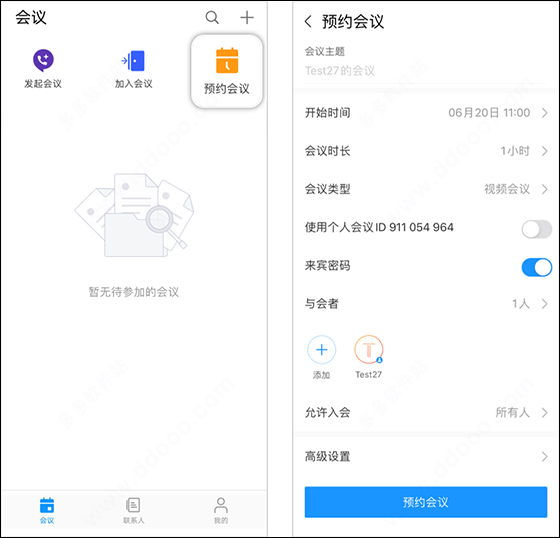
三、添加与会者
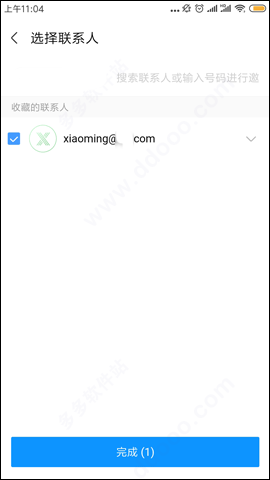
1、搜索通讯录,直接添加与会方(软终端/硬终端),快速开会。
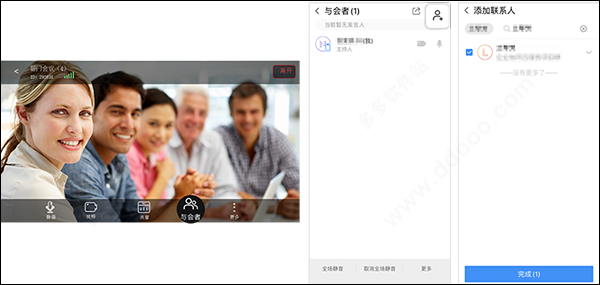
2、还可以在搜索框中直拨手机号,呼入外部联系人。
3、预约会议时支持输入外部联系人的邮箱地址,预约完成后,将会以邮件形式发送会议通知给该联系人。
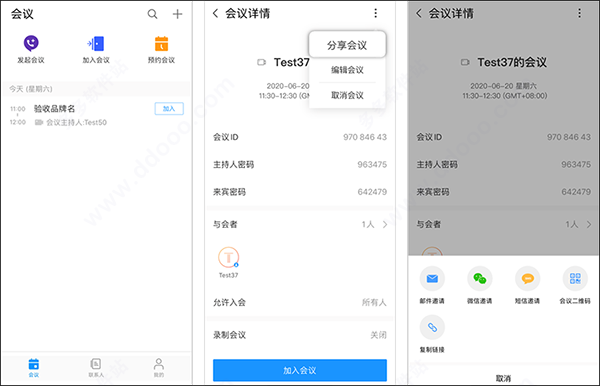
四、分享会议
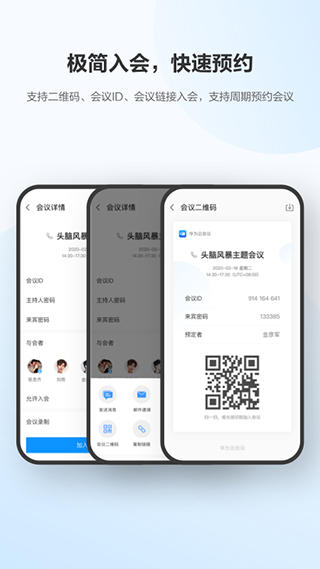
微信、短信、邮件、链接、二维码多种分享途径,轻松邀请更多人入会,从会议列表中进入“会议详情”,通过分享,快速邀请。
【进入会议】
一、受邀入会
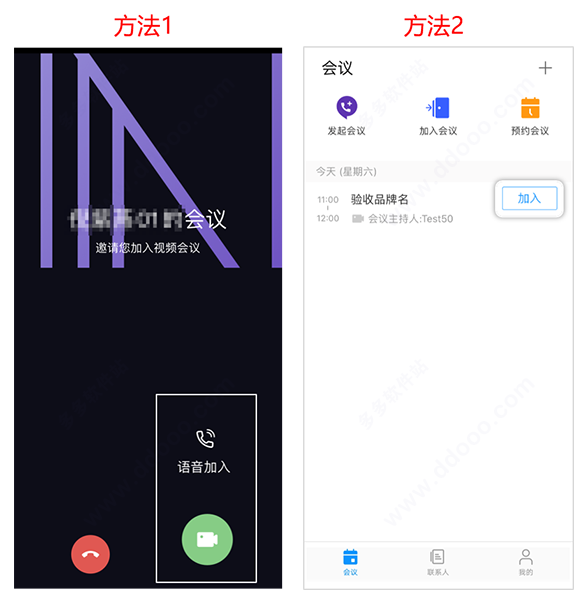
1、会议开始时接听即可入会。自动接听入会:会议开始时直接入会,无需接听,移动端设置路径:我的>设置>通话设置>自动接听。
2、会议列表入会。
手机打开华为云会议才能收到会议来电哦,或按照提示设置后台来电提醒接收会议来电。
二、会议ID入会
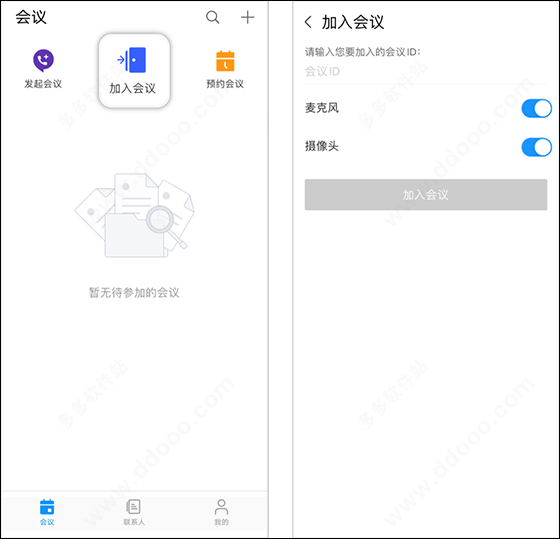
1、没有被添加为与会者?可以使用会议ID和密码入会。
2、会议ID和密码从转发的邮件/短信中获取。
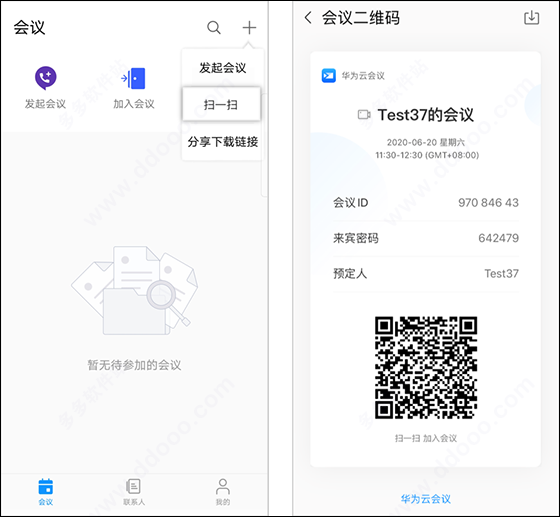
三、扫码入会
移动端支持扫描二维码,加入会议。
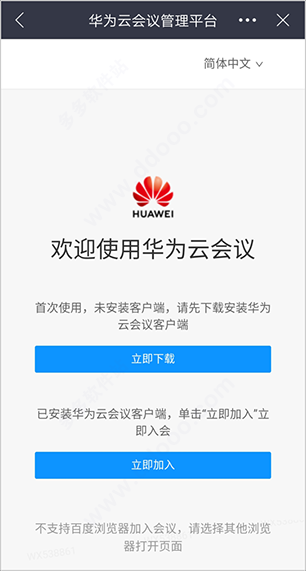
四、链接入会
1、当收到其他与会方分享的会议链接、微信链接、短信链接或邮件链接时,点击“立即加入”。
2、移动端登录时,直接入会;移动端未登录,将自动获取设备名称,以该名称作为会议名称入会。
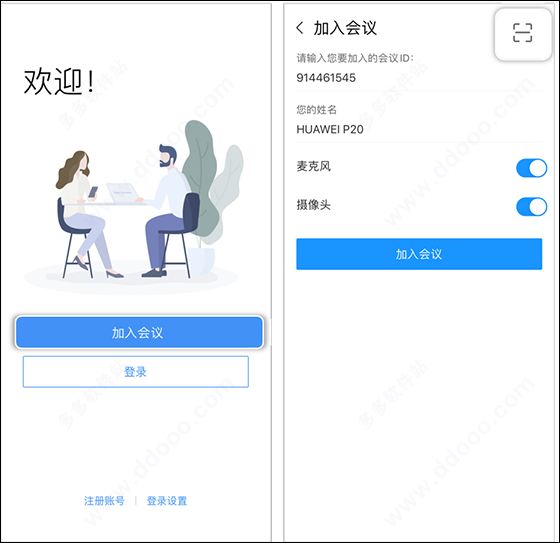
五、匿名入会
1、没有华为云会议用户帐号?无需登录,使用会议ID免帐号入会。
2、会议ID和密码从转发的会议通知邮件/短信中获取。
3、还可以扫二维码匿名入会。
六、呼叫个人会议ID入会
如果您配置了并发会议资源,可以在联系人详情中呼叫对方的个人会议ID,输入密码后加入会议。
1. 开会时语音能实时转成文字,自动区分谁说了什么,还能生成重点摘要。
2. 摄像头会自动跟踪人脸,让你始终在画面中间,美颜功能也能优化皮肤。
3. 可以远程控制对方电脑屏幕,方便做技术支持和一起操作。
1. 音视频通话质量高,能同时开很多人的高清视频会议。
2. 跟企业通讯录和日程打通,一键就能发起会议,或者从日程直接加入。
3. 会议录制功能,可本地保存或云端存储,方便会后回顾与内容整理。
1. 网络不好的时候也能保持连接,智能降噪让说话更清楚。
2. 人像跟踪和美颜这些小细节,让会议显得更专业。
3. 实时语音转写和远程控制这些高级功能,协作效率提升不少。
1. 打开App直接用企业账号登录,在通讯录里选人发起会议。
2. 如果是日程里的会议,点一下链接就能快速加入,不用再输会议号。
3. 开会时如果需要记录,点一下录音转写按钮,会议结束后就能看到文字稿。
4. 要远程协助别人,就在会中申请控制对方桌面,经过同意就能操作。
免费(软件内购买项目)
2026-07-15 09:36:19
需要支持安卓系统5.2以上
5c795d9146ddbbb525a4713e9463041c
com.huawei.CloudLink
点击查看
点击查看

随着AI时代的来临,大家的移动办公需求越来越多。所以在那些传统的掌上办公软件中,也会不同程度的接入相关的AI功能,用来帮助大家协同工作,更好的提升工作效率。这里给大家整理了一些当前比较火热的办公软件,根据应用场景不同,可自行选择下载。


Tavo
类型:AI应用
查看 Google文字转语音引擎
 果盘游戏
果盘游戏 安卓优化大师hd
 365淘房
365淘房 StandBy安卓版
 谷歌相机vivo版
 爱看机器人
爱看机器人 长安停车
长安停车 布谷鸟配音
布谷鸟配音 画世界Pro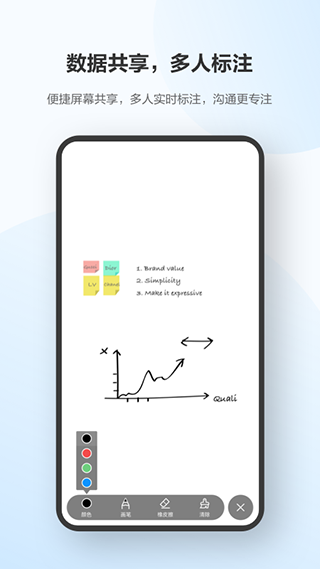







 Excel表格手机版
 云店通
云店通 复利计算器
复利计算器 AA出行司机端app