
* 本站资源来源于互联网,若有侵权请联系我们处理;软件使用中产生的任何问题,均与本站无关,请谨慎判断后下载.
评分: 8.1
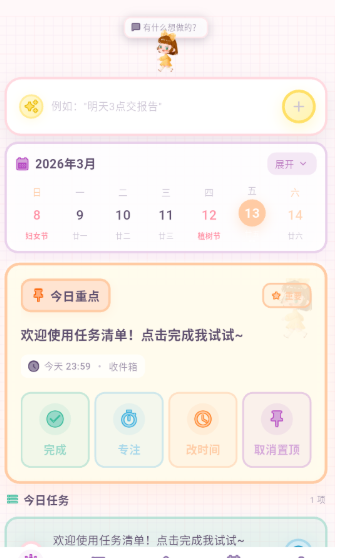
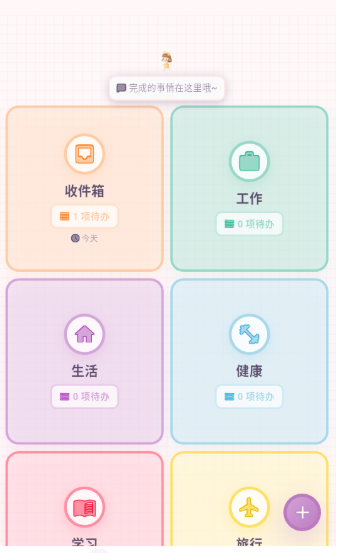
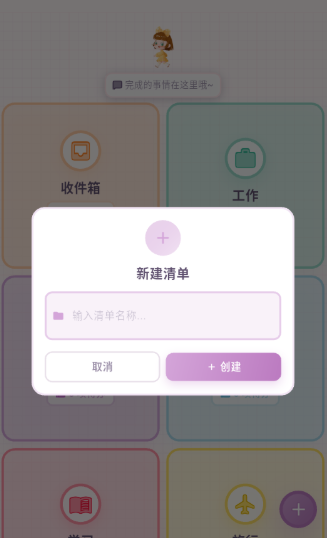
桌面计划清单app可以直观展示日程信息,而且支持快速添加、编辑任务,借助四象限法则帮你分清轻重缓急。软件支持桌面小组件展示,随时查看待办,搭配专注计时与番茄钟模式,帮你专注做事、合理规划时间,让日常安排更有条理。
1.在手机桌面长按空白区域,进入桌面编辑模式,找到小组件入口并打开,在组件列表中找到对应清单组件。
2.选择合适尺寸的组件添加到桌面,添加完成后长按组件进入编辑页面,可调整组件背景透明度、文字颜色、字体大小。
3.设置组件展示内容,可选择仅显示今日任务、隐藏已完成事项、按优先级排序等模式,调整后退出编辑即可生效。
1.新建任务并填写任务名称与详情,进入任务时间设置界面,找到重复设置选项并点击开启。
2.在重复类型中选择工作日循环,系统会自动按照周一至周五的规则生成循环任务,避开周末日期。
3.可设置任务的结束重复时间,选择按次数结束或按日期结束,保存后任务会自动按规则循环生成。
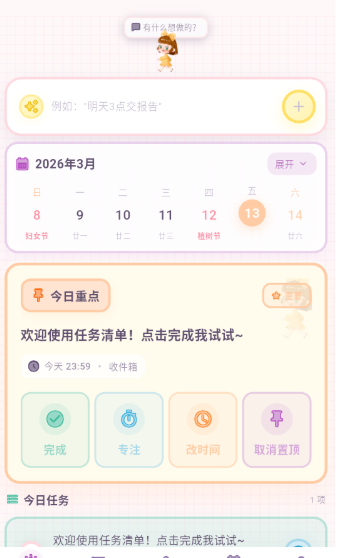
1.在任务管理界面找到分类选项,开启四象限任务分类模式,界面会按照紧急且重要、重要不紧急、紧急不重要、不紧急不重要划分。
2.新建任务时可直接选择对应象限,也可以长按已有任务拖动到目标象限中,快速调整任务优先级。
3.在象限视图中可一键筛选对应类型任务,专注处理高优先级事项,完成后可直接标记归档,方便统计任务完成情况。
1.进入个人中心页面,打开数据与备份选项,找到任务数据导出功能,选择需要导出的任务时间范围。
2.支持导出Excel、TXT两种常用格式,选择格式后等待系统打包生成文件,过程中不要退出页面。
3.导出完成后可将文件保存到手机本地文件夹,支持随时查看与编辑,也可用于更换设备时迁移任务数据。
免费(软件内购买项目)
2026-03-17 16:22:22
需要支持安卓系统5.2以上
7b56053f4e5dc3802a7e97afe1711d67
com.cmr.list
点击查看
点击查看


Tavo
类型:AI应用
查看 婚礼乎请柬
婚礼乎请柬 木工计算器
木工计算器 云视听小电视
 腾讯start云游戏
 小黑盒
小黑盒 Downloader
 超级小悟云游戏
 TVBox
TVBox 网易云音乐
网易云音乐 安卓换机助手