
* 本站资源来源于互联网,若有侵权请联系我们处理;软件使用中产生的任何问题,均与本站无关,请谨慎判断后下载.
评分: 7.9
Windows App由微软开发,帮助大家实现远程办公的需求,用户借助口令码即可实现手机对电脑的远程操控。该应用操作简便,只需手机与电脑就能快速建立连接,支持多点触控操作,同时兼容安卓、iOS、MAC、Windows等多平台系统,能为用户带来稳定高效的远程使用体验。
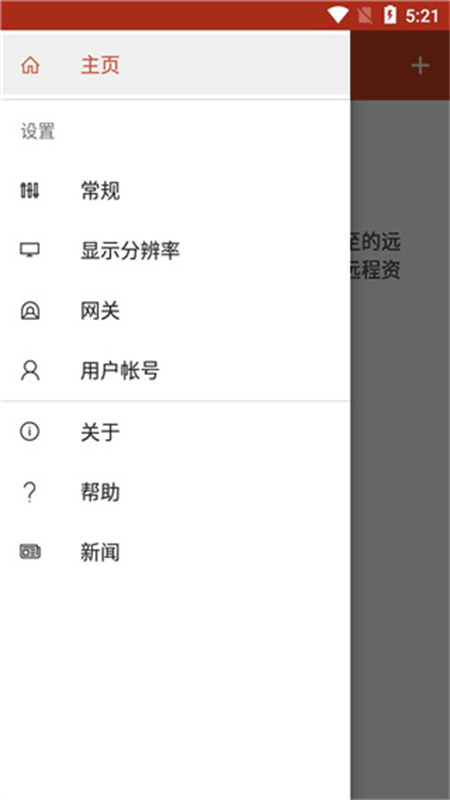
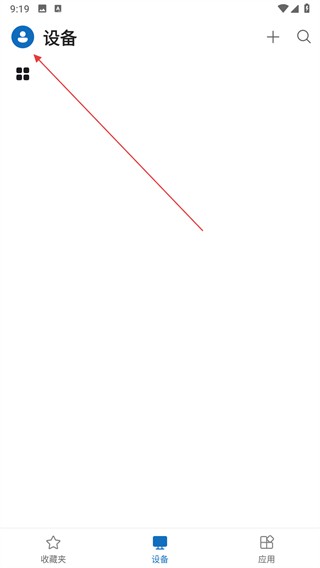
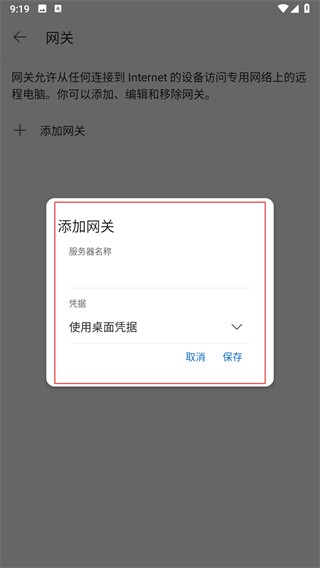
1、打开微软远程桌面应用,点击界面个人图标按钮,展开功能选项列表。
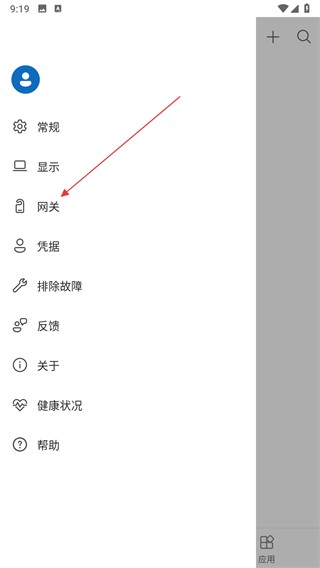
2、在功能选项列表中,找到网关选项并点击,进入网关相关设置页面。
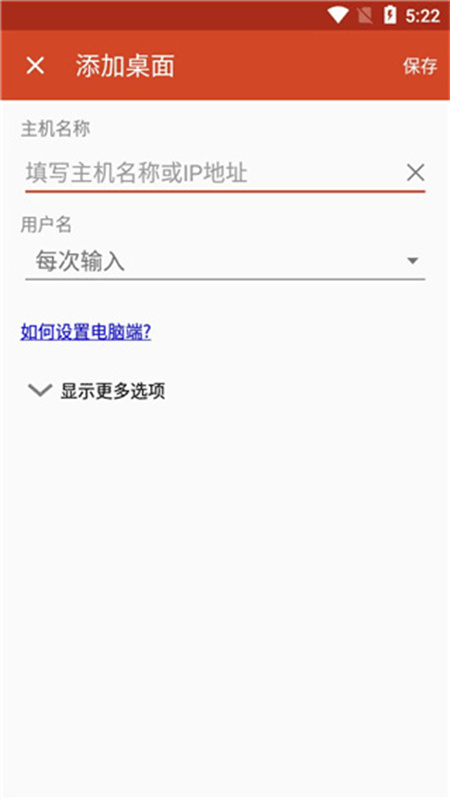
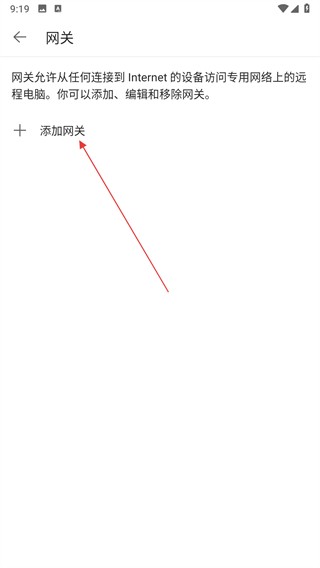
3、在网关页面里,选择添加网关选项,弹出添加网关的信息填写窗口。
4、输入对应的服务器名称,选择合适的凭据类型后,点击保存按钮即可。
1.确认登录账号为目标设备已授权的用户,且密码输入准确,区分大小写与特殊字符。
2.在目标电脑打开系统属性,关闭网络级别身份验证,降低连接验证限制。
3.将登录账号添加到远程桌面用户组,确保具备远程登录的系统权限。
1、访问由管理员发布的托管资源。
2、访问运行 Windows Professional 或 Windows Enterprise 以及 Windows Server 的远程电脑。
3、丰富的多点触控体验支持 Windows 手势。
4、通过远程桌面网关进行连接。
5、通过连接中心轻松地管理连接和用户帐户。
6、安全连接到数据和应用程序。
7、流式传输音频和视频。
8、重定向剪贴板以及麦克风和相机等本地设备。
1.降低远程会话的分辨率与颜色质量,减少画面数据传输量提升流畅度。
2.关闭远程桌面的音频传输与桌面背景特效,降低设备与网络负载。
3.切换至稳定的局域网或5G Wi‑Fi网络,避免因网络波动导致操作延迟。
免费(软件内购买项目)
2026-05-27 13:12:10
需要支持安卓系统5.2以上
eb98970f732dc432c4d69d05eecbd484
com.microsoft.rdc.androidx
点击查看
点击查看


Tavo
类型:AI应用
查看 千问
千问 即梦AI
即梦AI 闲鱼
闲鱼 今日头条
今日头条 钉钉
钉钉 壁纸引擎
壁纸引擎 多系统工具箱
 前程无忧51Job
 百词斩
百词斩 今日水印相机