

* 本站资源来源于互联网,若有侵权请联系我们处理;软件使用中产生的任何问题,均与本站无关,请谨慎判断后下载.
评分: 9.1
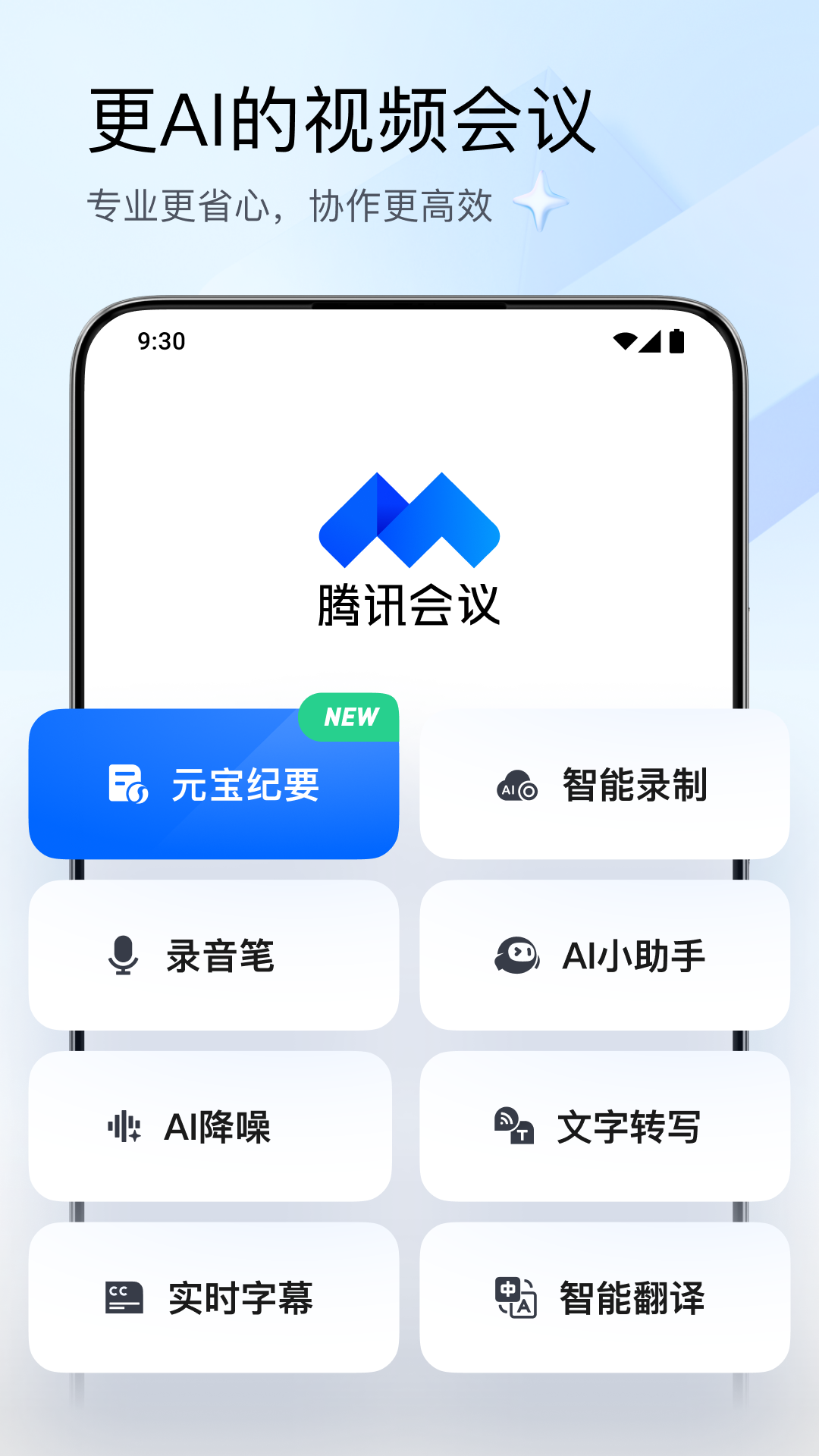
腾讯会议(Tencent Meeting)是专业级别的办公app,它属于办公学习远程沟通必备工具,支持高清音视频通话,屏幕共享、在线批注超方便,还能云端录制会议内容。智能转写纪要+AI美颜虚拟背景,一键发起签到投票,全球加速节点保障低延迟。多端同步登录,企业个人都能用,让效率成倍增长。
1.会前设置可进入主界面“我的”或“设置”,找到对应功能选择系统预设图片或背景虚化,预览确认后入会即生效。
2.会中设置需点击底部工具栏“更多”,选择相关功能,按需切换背景样式,实时预览效果后应用。
3.自定义背景可点击“添加”或“自定义”选项,上传符合格式要求的图片或视频,桌面端还支持添加视频背景。
4.有绿幕设备的用户可勾选对应选项,通过取色器精准去除背景色,获得更清晰的虚拟背景效果。

1.先检查系统设置中是否授予屏幕录制权限,开启权限后完全退出应用并重新启动。
2.关闭应用内及浏览器等相关软件的硬件加速功能,减少功能冲突导致的黑屏。
3.尝试切换共享方式,将“共享屏幕”改为“共享窗口”,避免全屏共享引发的问题。
4.若共享视频或游戏时黑屏,可将内容切换为窗口化模式,或更新显卡驱动后再尝试。
1.会中点击底部工具栏“录制”,选择“本地录制”并开启,系统会告知所有参会成员。
2.录制过程中可通过顶部状态栏图标或底部工具栏选项,实现暂停、恢复或结束操作。
3.会议结束后,文件会自动转码为MP4格式,可在“全部会议”的详情页中查看录制内容。
4.可在设置中更改录制文件保存地址,也能勾选“同时录制音频文件”,单独生成音频文档。
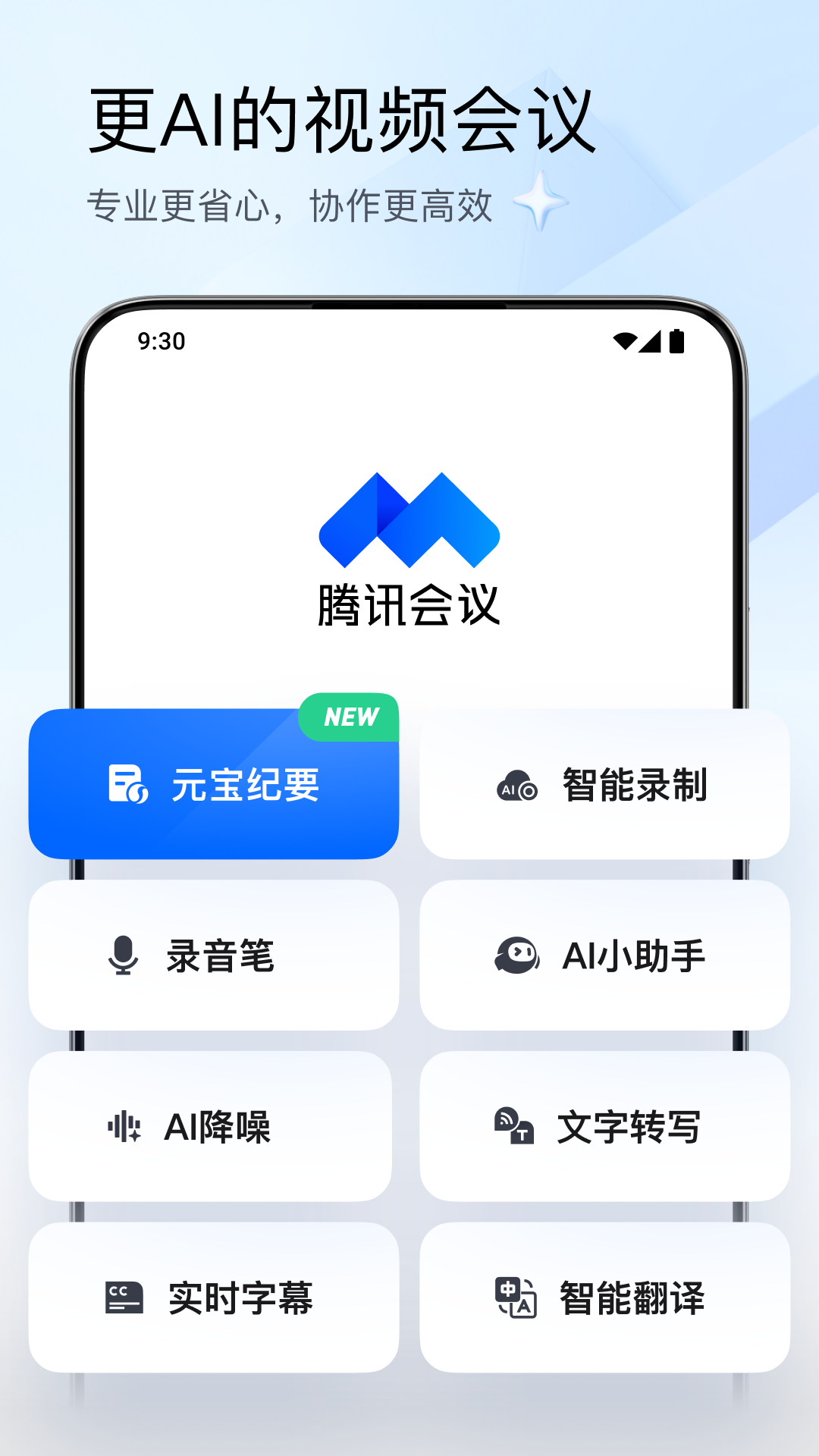
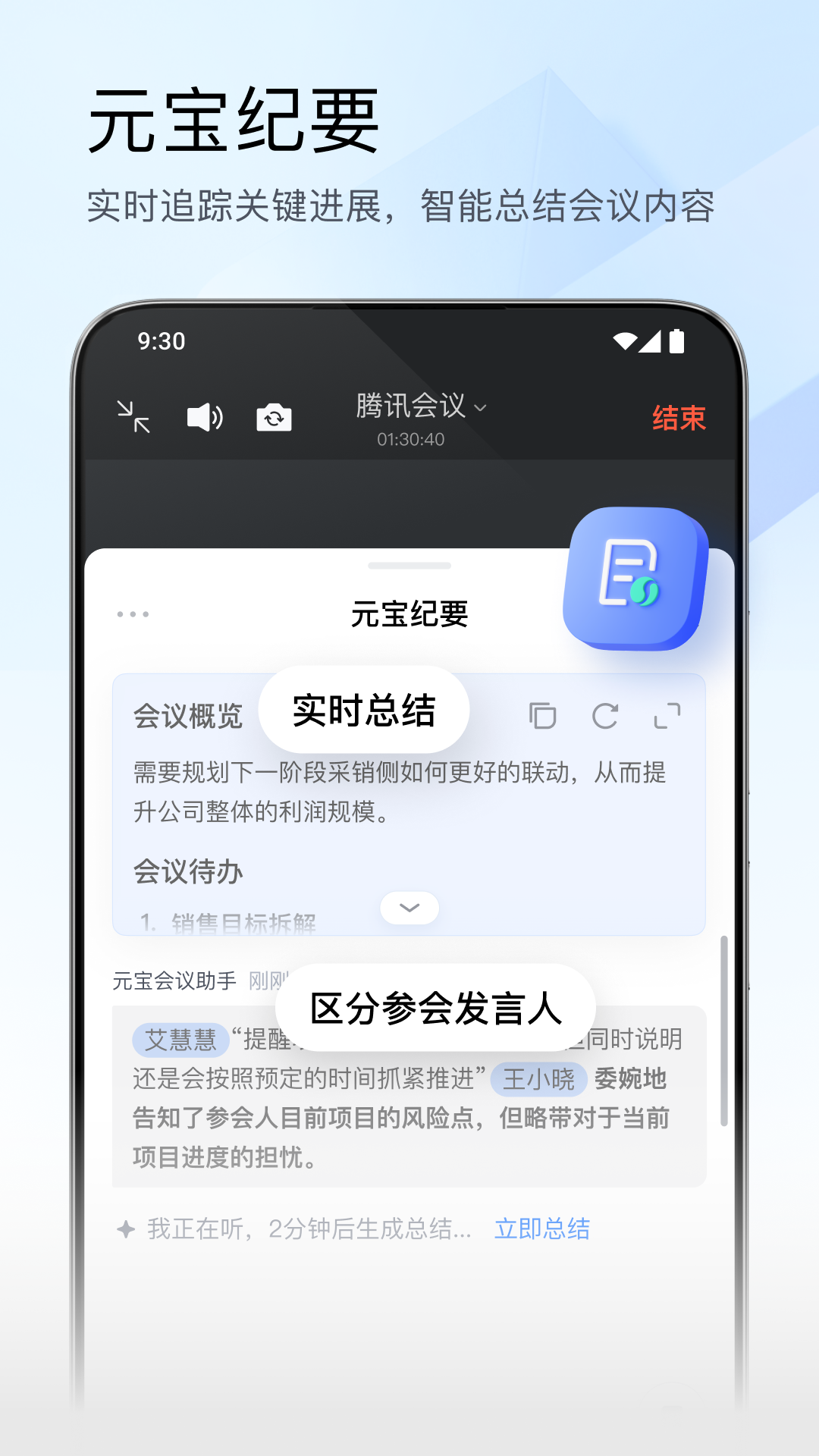
1.会议创建者可在录制设置中勾选“同时开启录制转写”,开启后语音将自动转换为文本。
2.单设备多人发言时,可点击转写侧边栏“识别不同发言人”,选择参会者并设置发言人数。
3.转写完成后支持关键字搜索,快速定位所需内容,还能在云上对转写文本进行二次编辑。
4.编辑后的转写内容可导出分享,专业版用户可享受不限时录制转写的特权。
免费(软件内购买项目)
2026-05-29 12:58:12
需要支持安卓系统5.2以上
af92ab2b47b435817c2d01da290b3f2d
com.tencent.wemeet.app
点击查看
点击查看

Tavo
类型:AI应用
查看 千问
千问 即梦AI
即梦AI 闲鱼
闲鱼 今日头条
今日头条 钉钉
钉钉 壁纸引擎
壁纸引擎 多系统工具箱
 前程无忧51Job
 百词斩
百词斩 今日水印相机





 企业微信
企业微信 天翼企业云盘