

* 本站资源来源于互联网,若有侵权请联系我们处理;软件使用中产生的任何问题,均与本站无关,请谨慎判断后下载.
评分: 8.7
Steam Link就是一个远程控制软件,专为Steam游戏而生,能让玩家脱离电脑端限制,在安卓手机上畅玩多款Steam端热门游戏。同一局域网下就能快速完成设备配对,操作简单易上手,还兼容多品牌游戏手柄及键鼠,蓝牙连接即可实现更舒适的操控体验,本站提供这款远程游戏应用的官方免费安装包。
PS:使用前,先在电脑上下载好Steam电脑版,然后保证你的移动设备和电脑处于同一网络内。
1、下载Steam Link官方版安装包并进行安装,打开后点击开始运行;
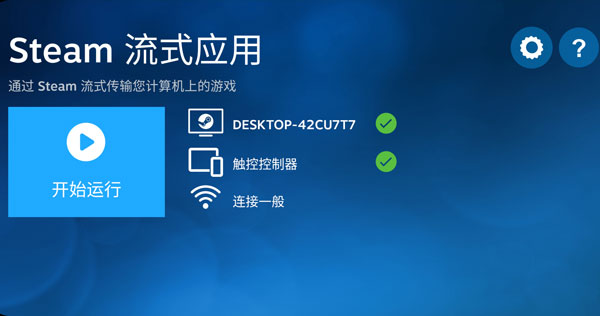
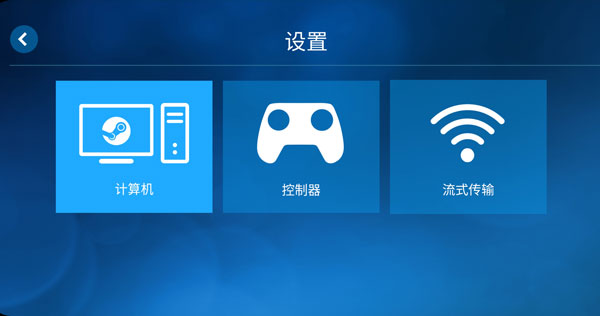
2、软件提示你连接计算机,适配器和流态传输,选择计算机;
3、这个时候软件会自动搜索同一网络内的计算机,如果没有搜索到,可以点击其他计算机进行PIN码连接,如果找到了,点击连接即可;
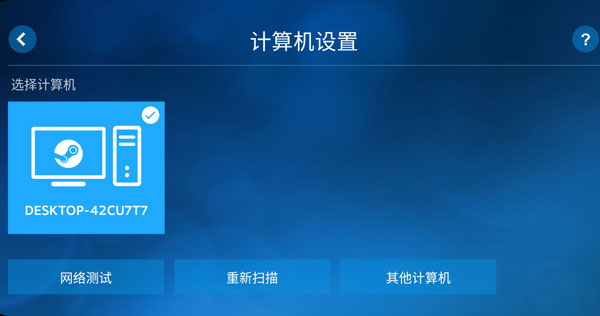
4、如果没找到计算机该怎样连接?
①点击其他计算机,出现了PIN码之后,点击打开电脑端的Steam;
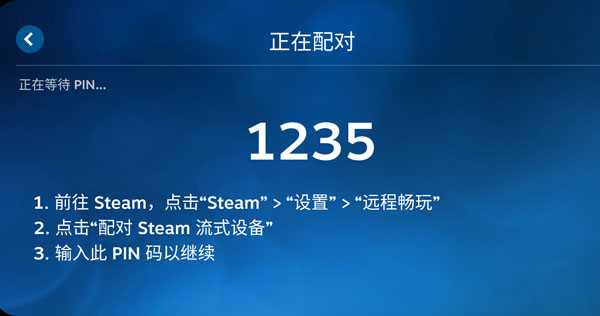
②点击左上角的设置,在设置中选择远程畅玩;
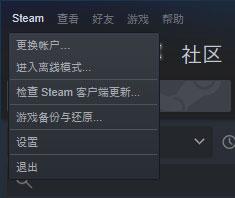
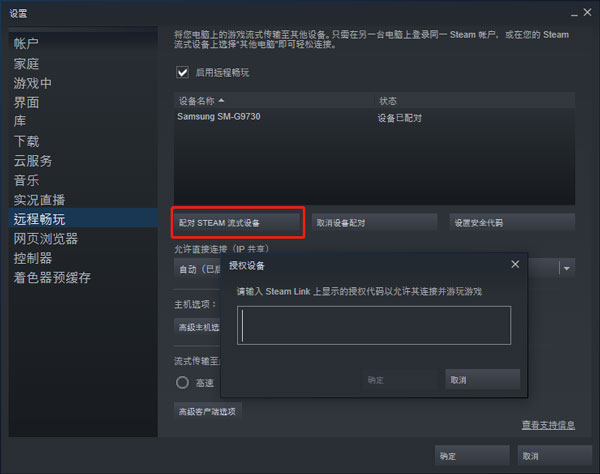
③然后点击配对Steam流式设备,输入手机端的PIN码即可开始连接。
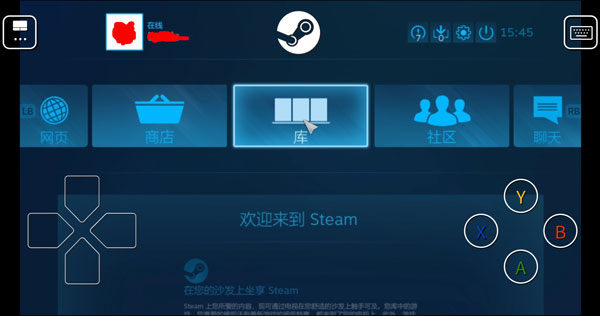
5、连接之后,Steam会以大屏幕形式展现,如果你的移动设备连接手柄就可以直接使用手柄开始游玩,如果没有,Steam也是准备了一套虚拟的按键供你体验。注意,不能关闭电脑哦。
1、在软件主页中,输入想要体验或购买的游戏
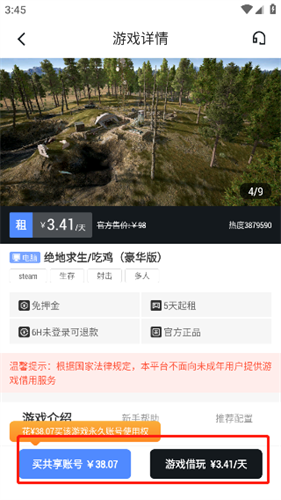
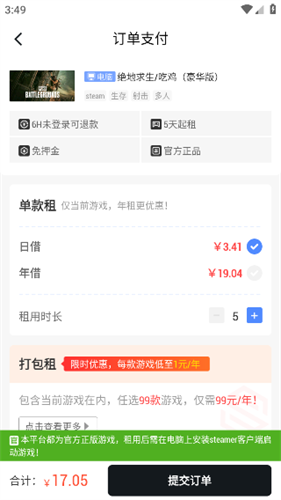
2、以绝地求生为例,我们可通过购买共享账号和游戏借玩俩种形式体验到游戏
3、在“购买共享账号”中,用户购买后可获取平台为用户提供的包含相应正版游戏的共享游戏账号使用权
共享流程:
打开我的游戏→找到购买的游戏→进入游戏启动页→启动游戏
共享账号注意事项
平台将优先为您分配最近使用的账号,已被占用的情况会分配不同的账号;
共享游戏不支持平台的账号提取、游戏分享等功能。
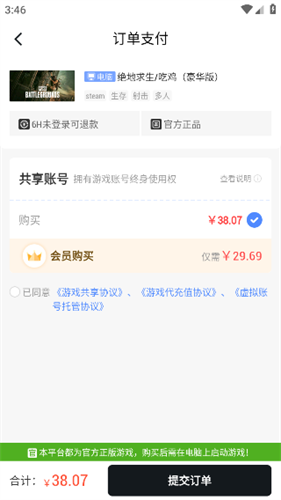
而“游戏借玩”顾名思义,是采用游戏租号的形式体验游戏,游戏五天起租,6h未登录账号可退款
1.将运行游戏的电脑通过网线直连路由器,减少无线信号之间的相互干扰,从根源降低卡顿出现的概率。
2.进入串流设备的进阶串流设置,启用效能图表,观察青色线条波动,波动大的时段对应网络不稳定,需及时调整网络环境。
3.将串流品质调至平衡或快速模式,降低串流所需带宽,减少网络负载,提升串流的流畅度。
4.在路由器管理面板开启QoS带宽管理,将串流相关的主机和客户端设为高优先级,保障串流的网络资源。
1、需要提前说明的是,Steam Link 应用目前仅支持 Wi-Fi 流式传输。也就是说,要使用它串流游戏,电脑和手机都得处于同一个 Wi-Fi 网络环境下。
2、手机和电脑的连接流程则非常简单,软件会自动扫描同一网络下正在运行 Steam 的电脑;找到电脑后,点击会出现一个 PIN 码,再在电脑上输入即可完成连接。
3、在成功连接之后,Steam 会对网络进行一次测试,并且给出对串流效果的预期评价。官方推荐玩家使用 5GHz Wi-Fi 网络进行串流,在实测时,2.4GHz Wi-Fi 的效果也的确不是很理想;画面卡顿、操作延迟等问题时常出现。
4、如果没有 5GHz Wi-Fi 这一配备,你的串流体验肯定会大打折扣。
5、一切准备就绪之后,选择「开始运行」,就能在 Steam Link 上看到 Steam 大屏幕模式的画面了!
1.确认本地使用设备和运行游戏的电脑处于同一局域网,非局域网环境需提前在对应端开启互联网串流功能。
2.重启相关客户端,检查后台对应的服务进程是否正常运行,进程异常会直接导致连接识别失败。
3.暂时关闭设备和电脑上的防火墙或杀毒软件,部分防护程序会限制串流协议的正常传输,导致连接不可用。
4.检查并更新相关应用至最新版本,旧版本存在的兼容性问题会引发各类连接识别故障。
免费(软件内购买项目)
2026-05-14 13:17:08
需要支持安卓系统5.2以上
8215B41CD3F8AB405EAF278CDFCC440C
com.valvesoftware.steamlink
点击查看
点击查看

Tavo
类型:AI应用
查看 千问
千问 即梦AI
即梦AI 闲鱼
闲鱼 今日头条
今日头条 钉钉
钉钉 壁纸引擎
壁纸引擎 多系统工具箱
 前程无忧51Job
 百词斩
百词斩 今日水印相机








 MC版本库
MC版本库 FGOwiki
 FCL启动器
 CE修改器
CE修改器