
* 本站资源来源于互联网,若有侵权请联系我们处理;软件使用中产生的任何问题,均与本站无关,请谨慎判断后下载.
评分: 7.8
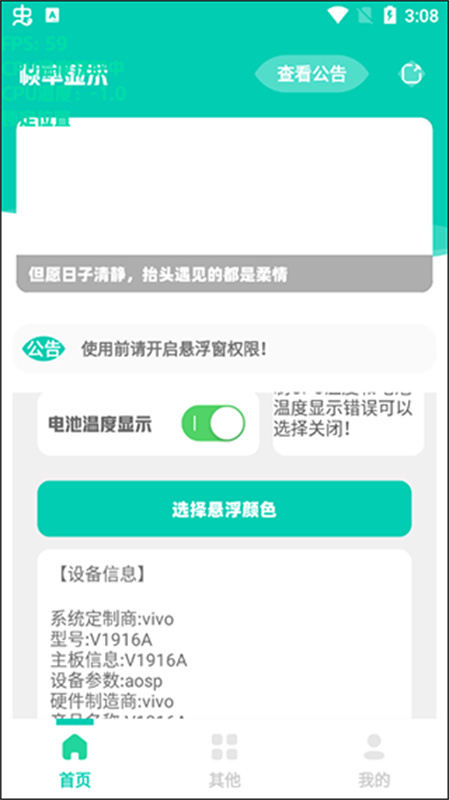
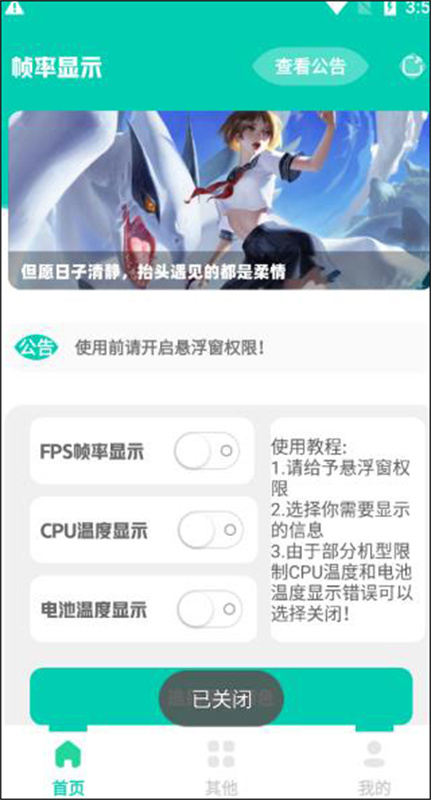
帧率显示器作为一款超级便捷的实用工具,把手机硬件数据化繁为简,无需切换页面,各类核心数据悬浮于屏幕任意位置,随时查看。除精准监测FPS帧率外,还能实时捕捉设备温度、CPU使用率,同步显示显示屏与系统版本信息,硬件运行状态一手掌握,玩游戏、测性能都适配。
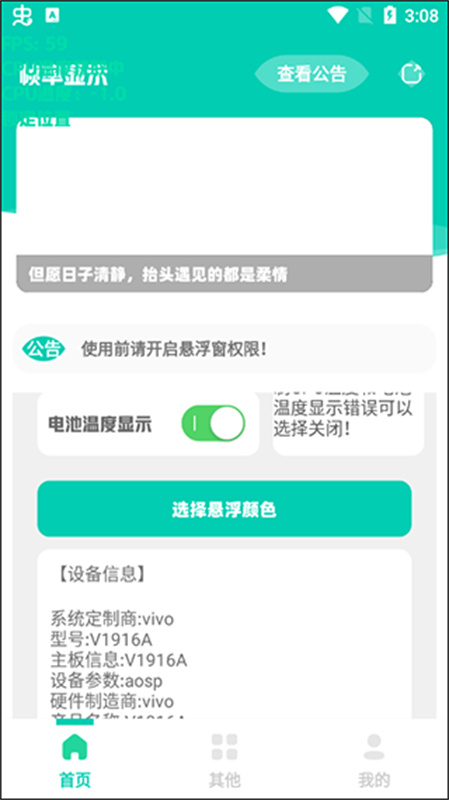
1.悬浮窗权限怎么快速开启
(1)打开软件后,在首页点击权限未开启的提示弹窗,直接跳转至系统权限设置页面;
(2)在应用权限列表中找到显示在其他应用上层选项,点击开启该权限;
(3)返回软件即可看到悬浮窗正常显示,无需重启设备就能生效。
2.部分机型无法获取温度数据怎么办
(1)进入软件的设置界面,找到硬件监测相关选项;
(2)关闭温度数据自动检测功能,开启手动适配机型模式;
(3)若仍无法显示,说明设备硬件限制不支持该功能,可忽略该监测项正常使用其他功能。
1.监测数据在游戏中频繁卡顿如何解决
(1)打开软件设置,找到数据刷新频率选项,将高频刷新调整为中等频率;
(2)关闭后台不必要的硬件监测项,仅保留帧率、CPU占用率核心数据;
(3)在手机管家内清理后台冗余应用,释放运行内存,避免数据加载卡顿。
2.如何让监测数据不遮挡游戏操作区域
(1)长按软件悬浮窗,拖动至屏幕边角的非操作区域,松手即可完成位置锁定;
(2)进入悬浮窗设置,开启游戏专属小窗模式,将监测数据缩小为迷你图标;
(3)还可设置全屏游戏时自动隐藏监测悬浮窗,退出全屏后自动恢复显示。
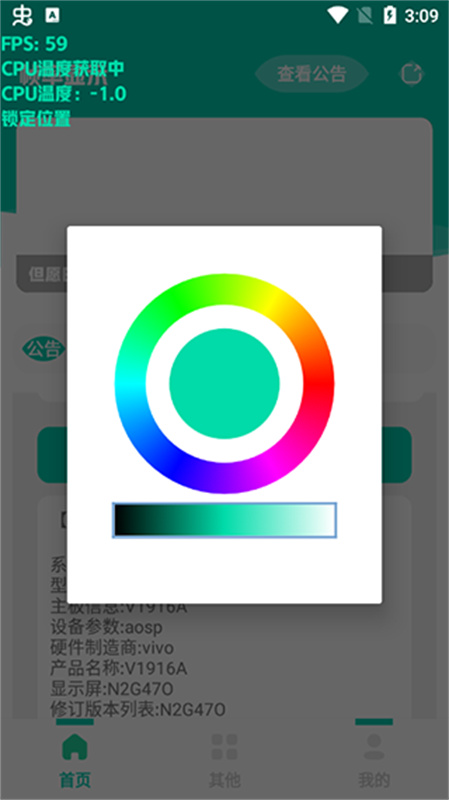
1.怎么自定义监测数据的显示颜色和大小
(1)进入软件的悬浮窗设置界面,找到样式设置板块;
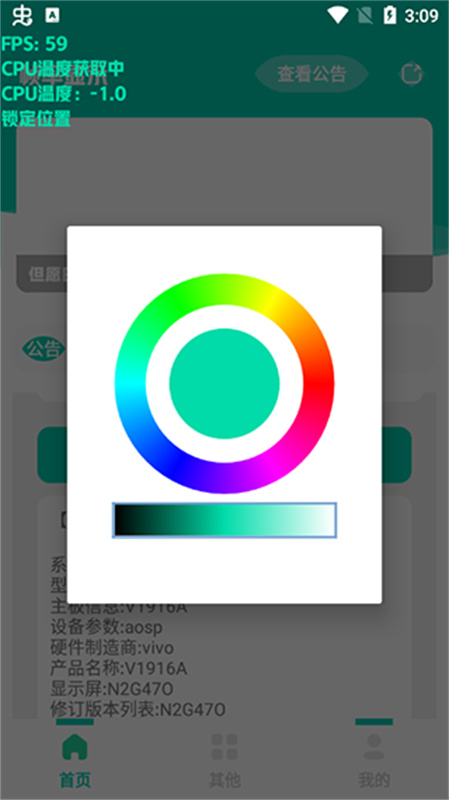
(2)在颜色选项中选择预设配色或自定义RGB数值,适配不同游戏画面色调;
(3)拖动大小调节滑块,调整悬浮窗整体尺寸,同时可单独设置文字显示大小。
2.如何切换悬浮窗和状态栏显示模式
(1)在软件首页找到显示模式切换按钮,点击即可在悬浮窗和状态栏间切换;
(2)选择状态栏模式后,可设置数据显示的位置和显示的监测项数量;
(3)两种模式可随时切换,所有设置会自动保存,无需重复配置。
1.帧率数值显示不准确该怎么校准
(1)打开软件设置,找到数据校准选项,点击一键校准功能;
(2)关闭手机的垂直同步功能,减少系统对帧率检测的干扰;
(3)若仍不准确,可重启软件和设备,重新建立数据监测连接。
2.软件后台运行时监测数据停止更新怎么办
(1)打开手机管家,找到应用启动管理,将该工具设置为允许后台活动;
(2)在软件设置中开启后台数据监测保活功能,防止被系统清理;
(3)将软件添加至手机管家的白名单,确保后台运行时不被限制网络和内存。
免费(软件内购买项目)
2026-05-25 12:16:34
需要支持安卓系统5.2以上
1cdc6aef8dec7367230beff9fa8ed95c
com.wave.androidfps
点击查看
点击查看


Tavo
类型:AI应用
查看 千问
千问 即梦AI
即梦AI 闲鱼
闲鱼 今日头条
今日头条 钉钉
钉钉 壁纸引擎
壁纸引擎 多系统工具箱
 前程无忧51Job
 百词斩
百词斩 今日水印相机