
* 本站资源来源于互联网,若有侵权请联系我们处理;软件使用中产生的任何问题,均与本站无关,请谨慎判断后下载.
评分: 7.9
怎么手机远程控制电脑?
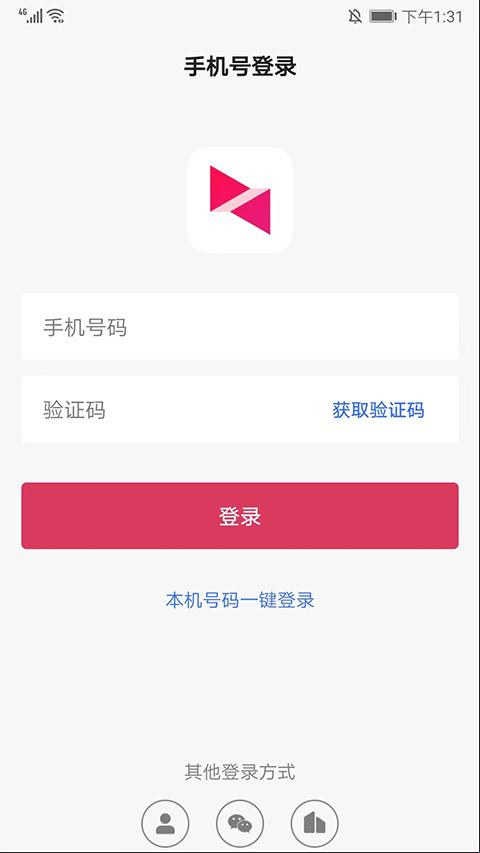
1、打开app,可选择手机号、账号、微信或者企业方式进行登录,
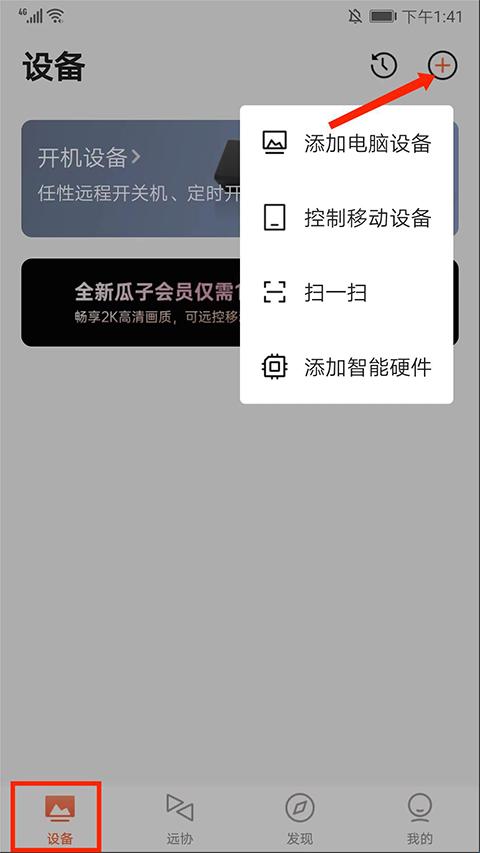
2、进入【设备】界面,选择右上角【+号】图标可进行电脑设备、控制移动设备、扫一扫以及添加智能硬件的操作,用户可根据需求选择使用,
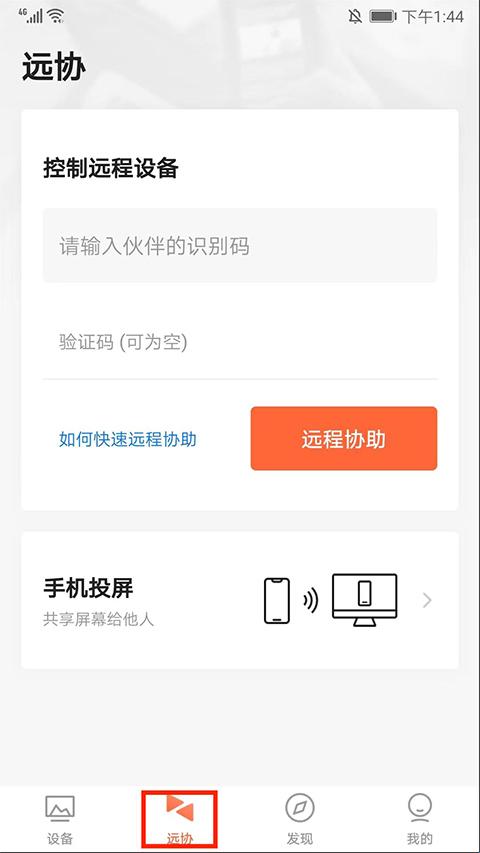
3、进入【远协】界面,在这里可以进行远程协助功能,
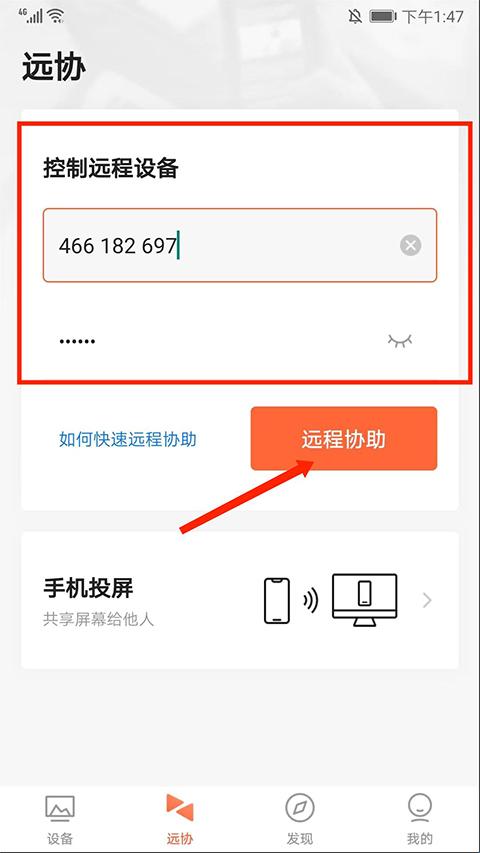
4、依次输入【伙伴识别码】和【验证码】后点击【远程协助】选项,
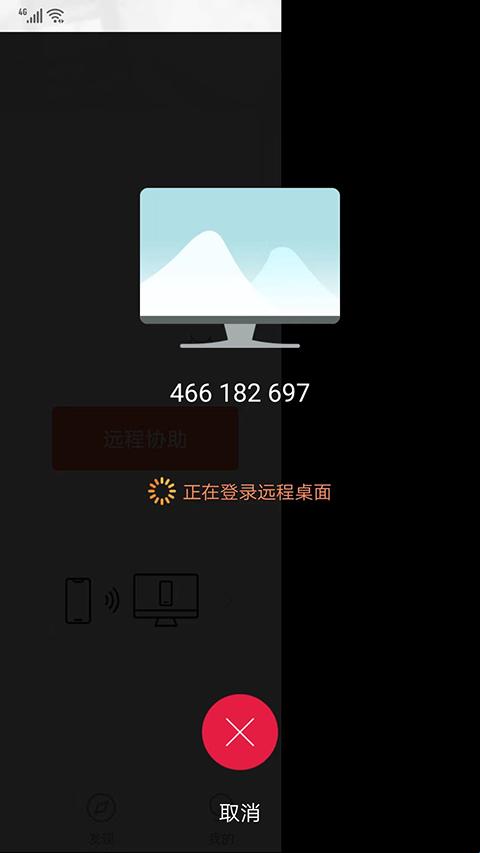
5、如图,正在登录远程桌面,
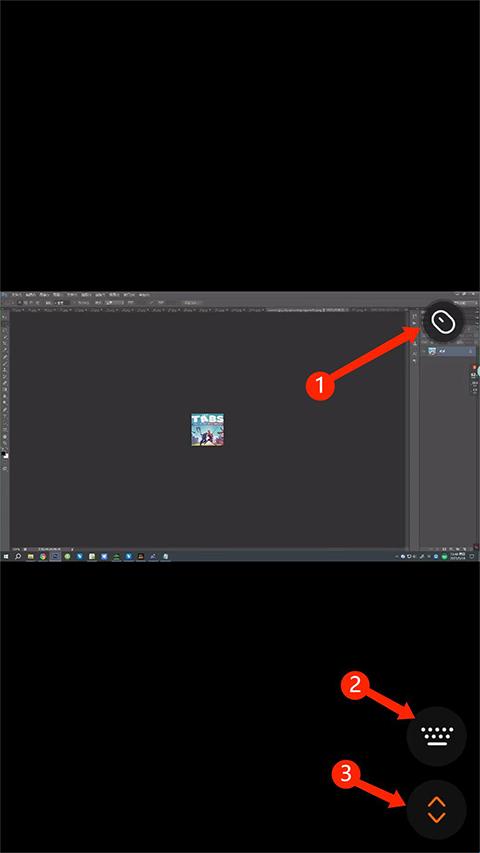
6、成功登录桌面,选择右上方【鼠标】图标,可在手机端上进行模拟鼠标的操作,
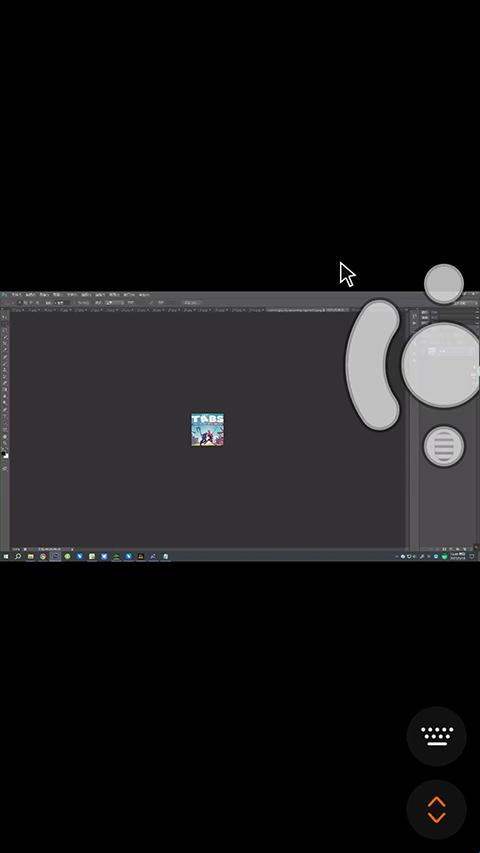
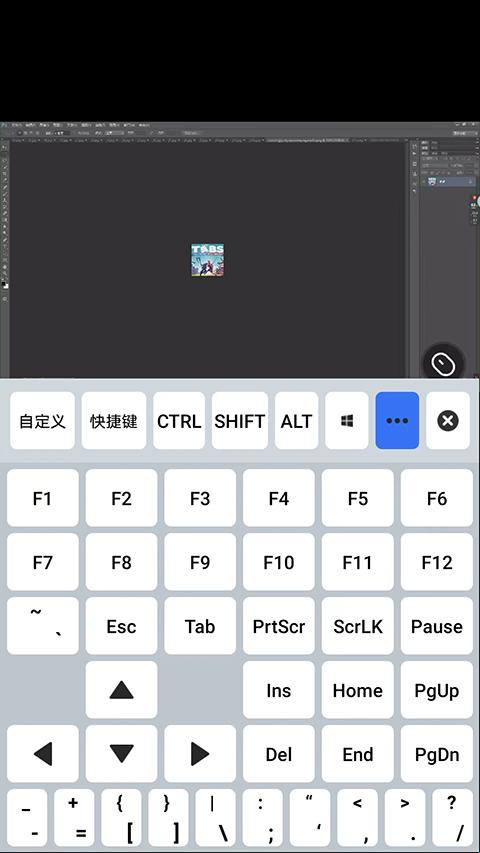
7、选择右下方【键盘】图标,可进行模拟键盘和快捷键的操作,
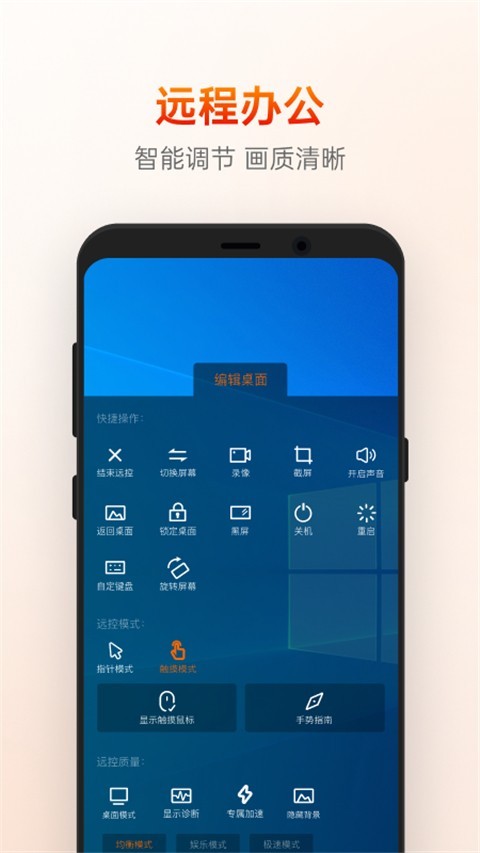
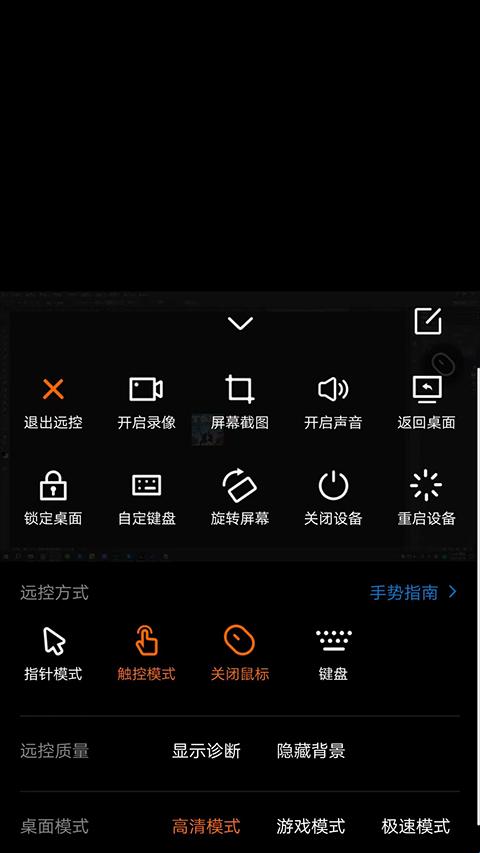
8、选择右下角【箭头】图标,可进行【退出远控】、【开启录像】、【屏幕截图】等快捷操作以及对远控方式、指针模式、远控质量、桌面模式的设置,
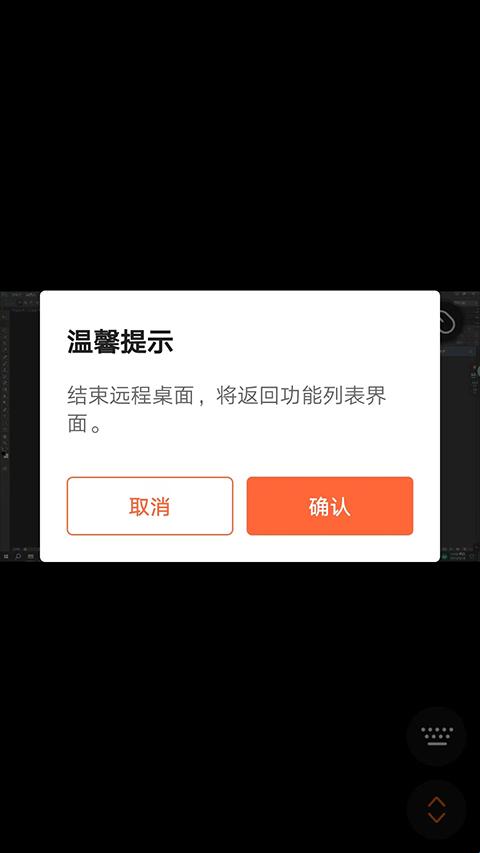
9、最后选择返回键,可结束远程桌面,返回功能列表界面,以上就是向日葵远程控制端app的使用方法了。
1. 免费手机投屏,能同时投多个屏幕,开远程会议比较方便。
2. 远程桌面功能,手机远程访问电脑,实现远程监控和控制。
3. 支持手机控制手机、电脑控制手机,帮爸妈远程装APP很实用。
4. 闲置手机能当监控摄像头,多个摄像头随意切换,零成本布防。
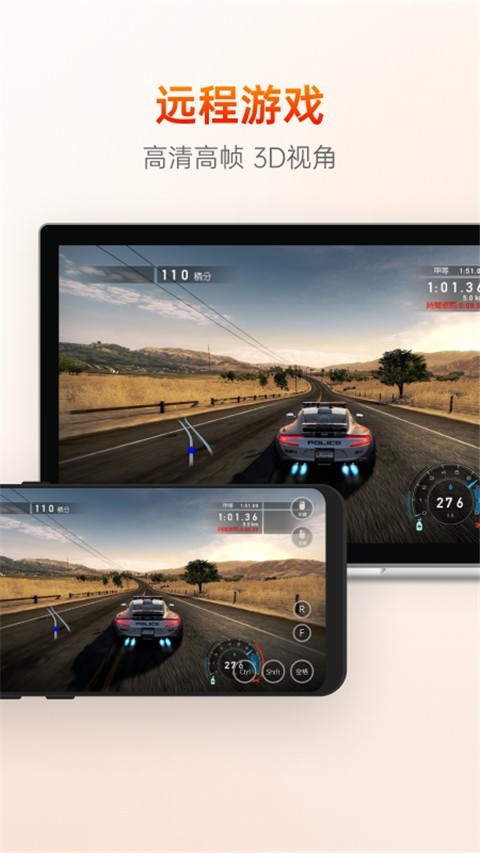
5. 游戏版有自定义手柄和专属服务器,流畅度提升不少。
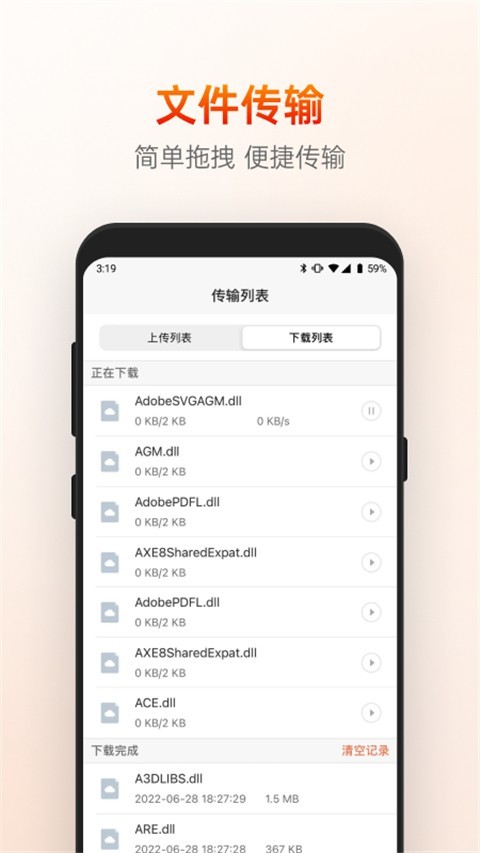
6. 远程文件管理,手机和电脑之间互传文件,还能当私有云用。
1. 跨平台支持Windows、Mac、Linux、iOS、Android,什么设备都能连。
2. 穿透防火墙能力强,远程连接成功率挺高。
3. 远程桌面协议优化过,画面流畅而且延迟低。
4. 支持远程开机和关机,配合开机棒可以定时操作,更加省事。
1. 免费功能挺多,投屏、远程桌面、文件传输都不花钱。
2. 界面设计比较简洁,新手也能快速上手。
3. 连接稳定不掉线,远程办公或者打游戏都靠谱。
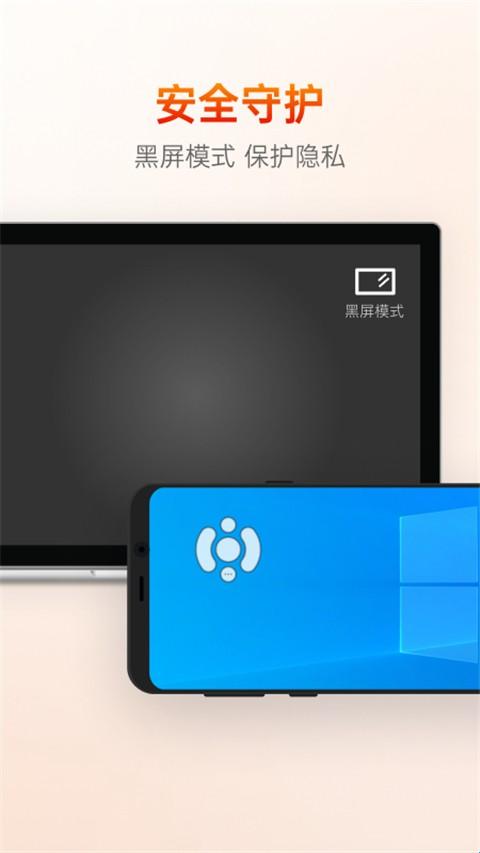
4. 安全方面有保障,传输过程加密保护隐私。
1. 手机远程控制电脑:装好两端应用,扫码或输入密码就能连。
2. 远程文件管理:从手机直接访问电脑文件,传资料不用来回倒。
3. 远程摄像头监控:把旧手机当摄像头,随时随地查看画面。
4. CMD/SSH远程控制Linux:直接输入命令操作,运维人员用着方便。
免费(软件内购买项目)
2026-06-26 15:33:08
需要支持安卓系统5.2以上
b35c7cb1640dadbabfc587b1488d4e55
com.oray.sunlogin
点击查看
点击查看

Tavo
类型:AI应用
查看 千问
千问 即梦AI
即梦AI 闲鱼
闲鱼 今日头条
今日头条 钉钉
钉钉 壁纸引擎
壁纸引擎 多系统工具箱
 前程无忧51Job
 百词斩
百词斩 今日水印相机